
Статья 81 из 141
Гайды
WordPress в Docker на VPS: Docker Compose с MariaDB, WP-CLI и бэкапом
WordPress можно поставить двумя способами: классически на Nginx, PHP-FPM и MySQL (WordPress на LEMP) или в контейнерах Docker. Docker удобен, если на сервере уже живут другие сервисы в контейнерах, если нужно несколько изолированных сайтов или хочется переносить сайт одной папкой. В этой статье WordPress работает в официальном образе wordpress, база в MariaDB, а снаружи стоит Nginx с HTTPS.
Что понадобится
Заголовок раздела «Что понадобится»| Ресурс | Минимум | Комфортно |
|---|---|---|
| vCPU | 1 | 2 |
| RAM | 1 ГБ | 2 ГБ |
| Диск | 10 ГБ | 20 ГБ и больше под медиафайлы |
Свежий WordPress с MariaDB занял около 220 МБ памяти. Ещё нужны:
- домен с A-записью на IP сервера (DNS);
- Docker и Docker Compose;
- Nginx и certbot.
Docker Compose
Заголовок раздела «Docker Compose»mkdir -p /opt/wordpress && cd /opt/wordpressecho "DB_PASSWORD=$(openssl rand -hex 16)" > .envchmod 600 .envЛимиты PHP для загрузки файлов задайте в отдельном файле uploads.ini:
upload_max_filesize = 64Mpost_max_size = 64Mmemory_limit = 256Mmax_execution_time = 300Теперь docker-compose.yml:
services:  wordpress:    image: wordpress:latest    restart: always    ports:      - "127.0.0.1:8080:80"    environment:      WORDPRESS_DB_HOST: db      WORDPRESS_DB_USER: wordpress      WORDPRESS_DB_PASSWORD: ${DB_PASSWORD}      WORDPRESS_DB_NAME: wordpress    volumes:      - ./html:/var/www/html      - ./uploads.ini:/usr/local/etc/php/conf.d/uploads.ini:ro    depends_on:      - db
  db:    image: mariadb:lts    restart: always    environment:      MARIADB_DATABASE: wordpress      MARIADB_USER: wordpress      MARIADB_PASSWORD: ${DB_PASSWORD}      MARIADB_RANDOM_ROOT_PASSWORD: "1"    volumes:      - ./db:/var/lib/mysql
  wpcli:    image: wordpress:cli    profiles: ["cli"]    user: "33:33"    environment:      HOME: /tmp      WORDPRESS_DB_HOST: db      WORDPRESS_DB_USER: wordpress      WORDPRESS_DB_PASSWORD: ${DB_PASSWORD}      WORDPRESS_DB_NAME: wordpress    volumes:      - ./html:/var/www/html    depends_on:      - db
Что здесь важно:
- Сайт слушает только
127.0.0.1:8080, наружу его отдаёт Nginx. База наружу не открыта вовсе. - Файлы WordPress лежат в
/opt/wordpress/html, база в/opt/wordpress/db. Их удобно бэкапить и переносить. uploads.iniподключается в папку настроек PHP образа и поднимает лимит загрузки до 64 МБ.- Сервис
wpcliс профилемcliне запускается вместе с сайтом. Он нужен для разовых команд WP-CLI, о них ниже.
Запуск:
docker compose up -ddocker compose logs -f wordpressПри первом старте контейнер копирует файлы WordPress в ./html и создаёт wp-config.php из переменных окружения. В логе будет строка No 'wp-config.php' found in /var/www/html, but 'WORDPRESS_...' variables supplied.
Nginx и HTTPS
Заголовок раздела «Nginx и HTTPS»Конфиг /etc/nginx/sites-available/wordpress:
server {    listen 80;    server_name example.com www.example.com;
    client_max_body_size 64M;
location / { proxy_pass http://127.0.0.1:8080; proxy_set_header Host $host; proxy_set_header X-Real-IP $remote_addr; proxy_set_header X-Forwarded-For $proxy_add_x_forwarded_for; proxy_set_header X-Forwarded-Proto $scheme; }}ln -s /etc/nginx/sites-available/wordpress /etc/nginx/sites-enabled/nginx -t && systemctl reload nginxcertbot --nginx -d example.com -d www.example.comclient_max_body_size должен быть не меньше лимита из uploads.ini. Заголовок X-Forwarded-Proto обязателен: wp-config.php из образа по нему понимает, что сайт открыт по HTTPS. Без него будут бесконечные редиректы или смешанный контент. Подробнее: Nginx, Let’s Encrypt.
Мастер установки
Заголовок раздела «Мастер установки»Откройте https://example.com уже после настройки HTTPS. WordPress запомнит адрес, с которого запущен мастер.
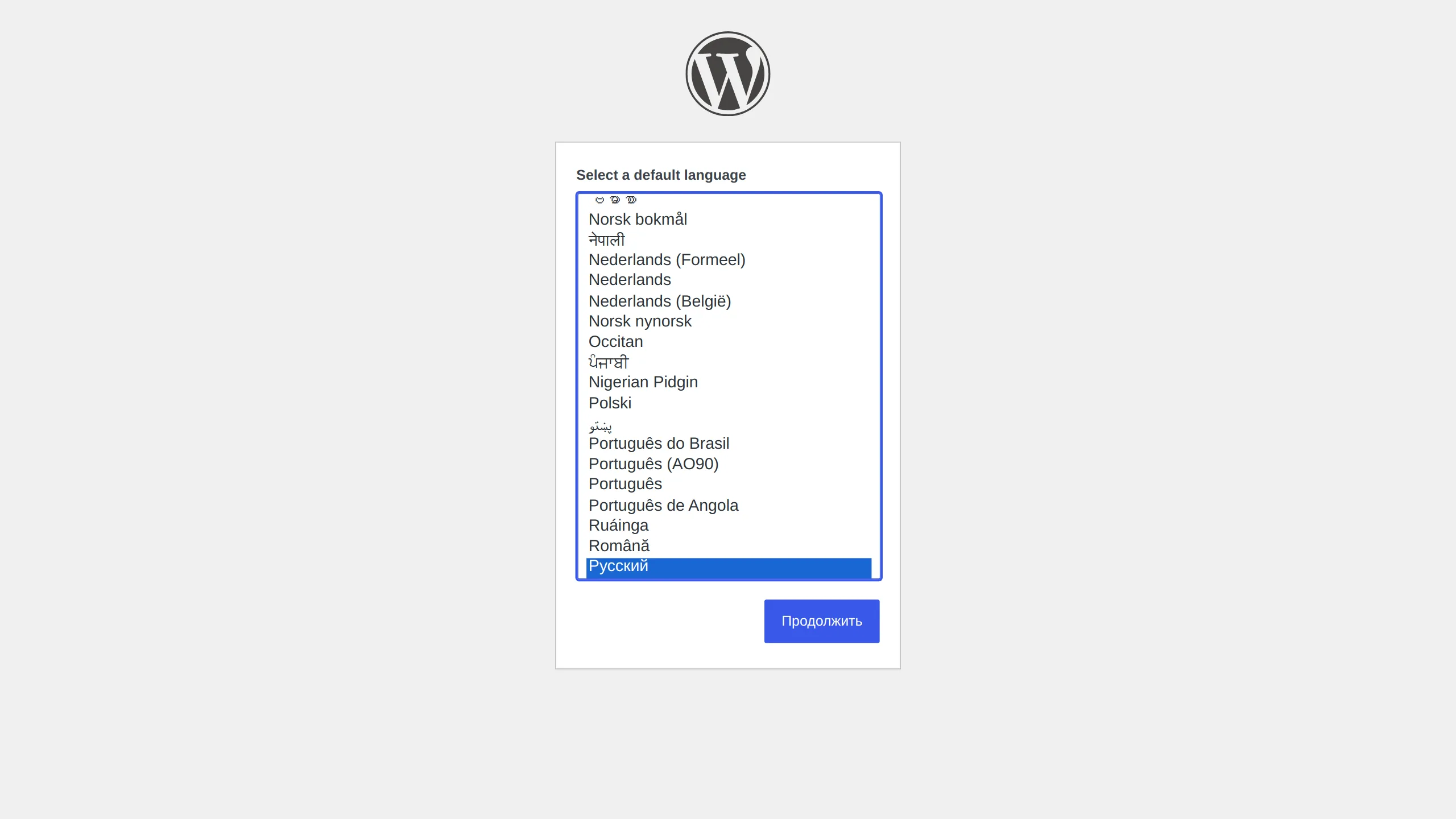
- Выберите язык «Русский» и нажмите «Продолжить». WordPress сам скачает перевод.
- Заполните название сайта, имя пользователя, пароль и e-mail. Не используйте логин
admin, его перебирают боты. - Если сайт ещё в разработке, отметьте «Попросить поисковые системы не индексировать сайт». Потом снимите галочку в «Настройки» → «Чтение».
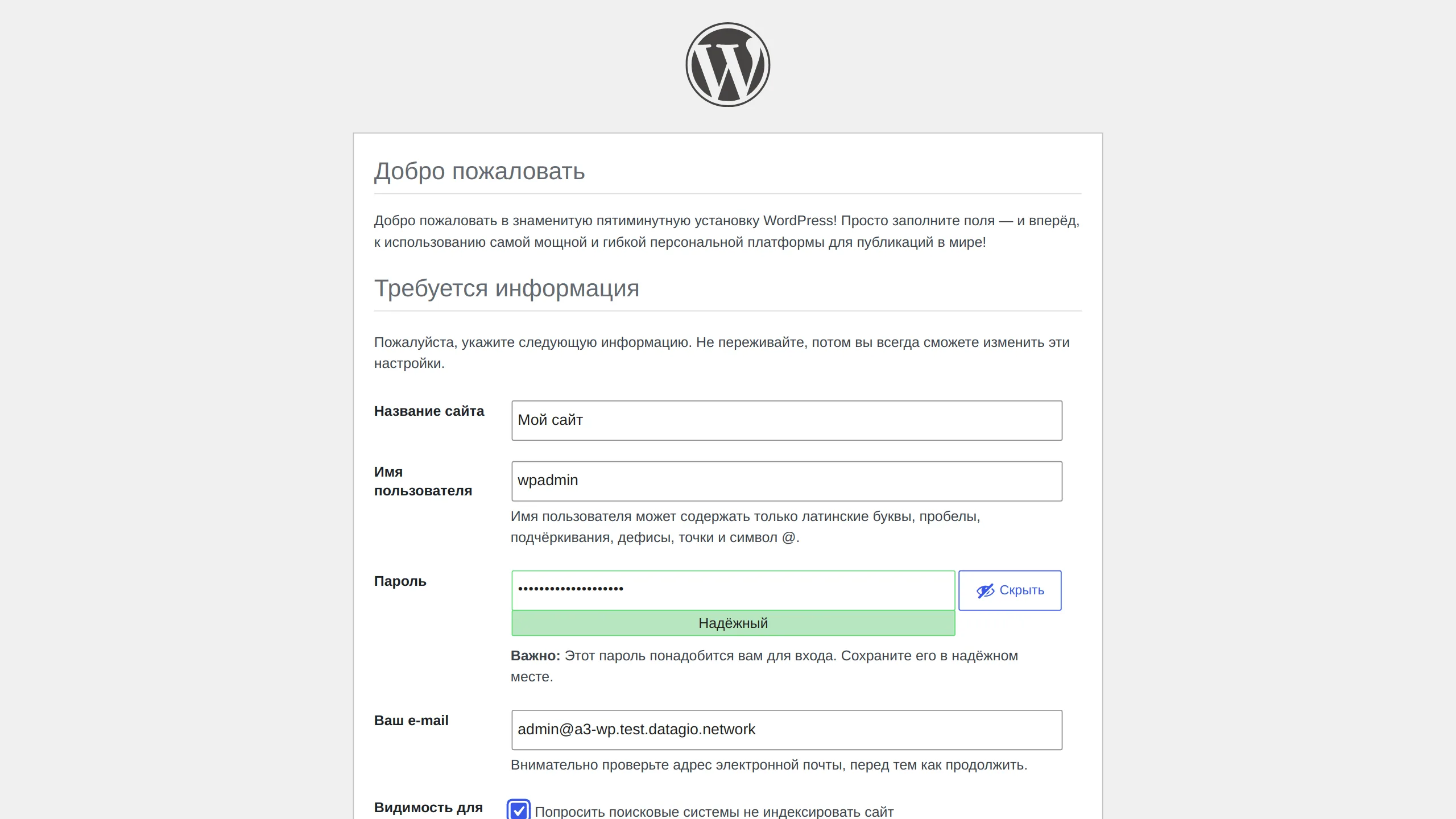
- Нажмите «Установить WordPress», затем «Войти».
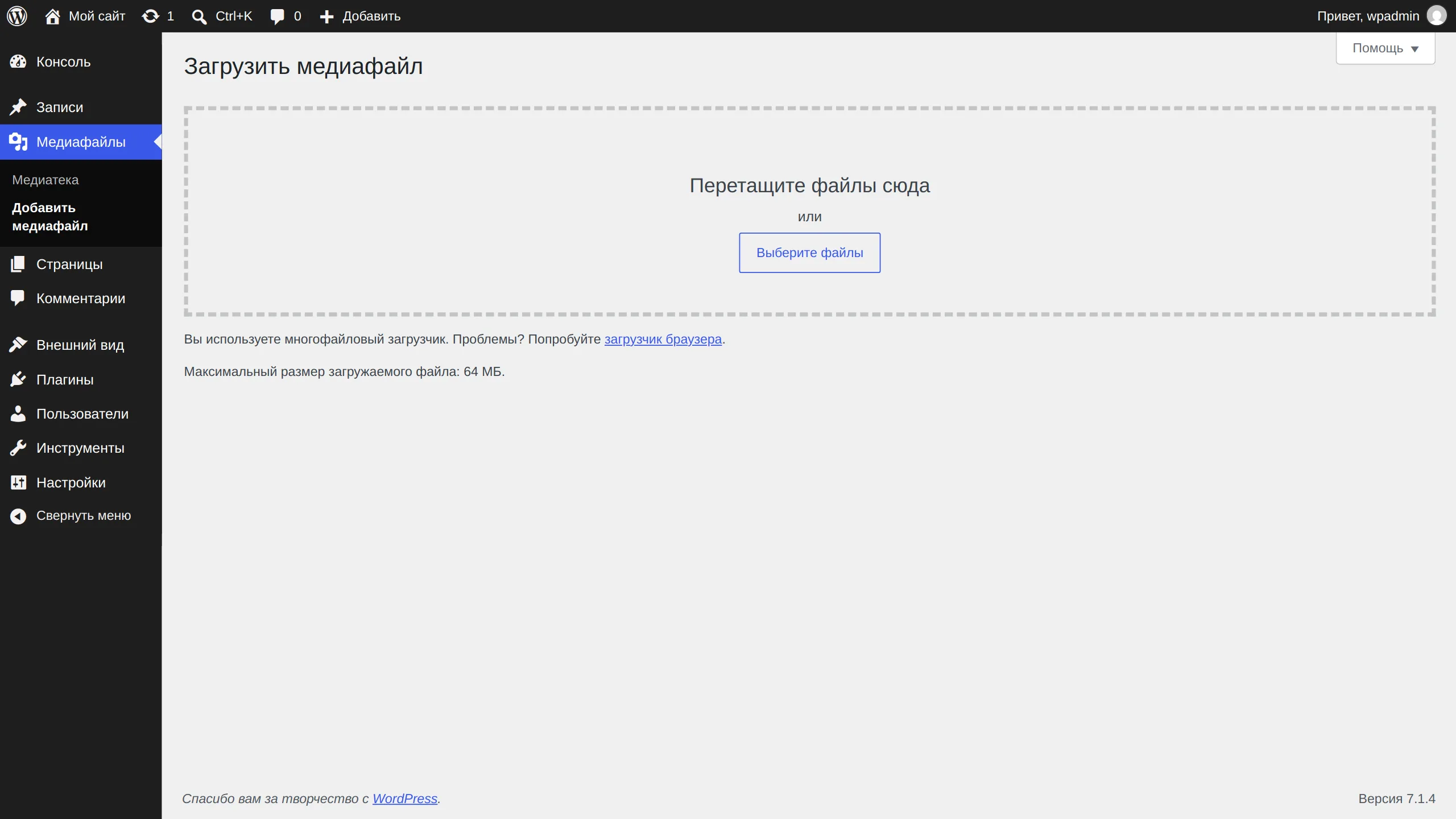
Проверьте лимит загрузки: «Медиафайлы» → «Добавить медиафайл». Под кнопкой должно быть «Максимальный размер загружаемого файла: 64 МБ».
WP-CLI в контейнере
Заголовок раздела «WP-CLI в контейнере»WP-CLI запускается отдельным контейнером wordpress:cli. Он видит те же файлы и ту же базу и работает от пользователя с UID 33, как Apache в основном образе. Так права на файлы не ломаются.
cd /opt/wordpressdocker compose run --rm wpcli wp core versiondocker compose run --rm wpcli wp option get siteurldocker compose run --rm wpcli wp plugin listПример вывода wp plugin list на свежем сайте:
name status update version update_version auto_updateakismet inactive none 5.7.2 offhello inactive none 1.7.2 offПолезные команды:
| Задача | Команда |
|---|---|
| Установить и включить плагин | wp plugin install classic-editor --activate |
| Обновить все плагины | wp plugin update --all |
| Проверить обновления ядра | wp core check-update |
| Сменить пароль пользователя | wp user update wpadmin --user_pass=НОВЫЙ_ПАРОЛЬ |
| Заменить домен в базе | wp search-replace 'old.example.com' 'example.com' |
Каждую команду пишите после docker compose run --rm wpcli.
Сайт состоит из базы и папки html (темы, плагины, загрузки, wp-config.php).
cd /opt/wordpressdocker compose run --rm wpcli wp db export - | gzip > /root/wp-db-$(date +%F).sql.gztar -czf /root/wp-files-$(date +%F).tar.gz -C /opt/wordpress html uploads.ini docker-compose.yml .envВместо WP-CLI можно снять дамп напрямую из контейнера базы:
docker compose exec -T db mariadb-dump -u wordpress -p"$(grep DB_PASSWORD .env | cut -d= -f2)" --single-transaction wordpress | gzip > /root/wp-db-$(date +%F).sql.gzВосстановление базы:
gunzip -c /root/wp-db-2026-11-18.sql.gz | docker compose run --rm -T wpcli wp db import -Копии храните вне сервера: бэкапы.
Обновление
Заголовок раздела «Обновление»У WordPress в Docker две части, и обновляются они по-разному.
Ядро, плагины и темы лежат в ./html. Образ копирует файлы только в пустую папку, поэтому docker compose pull версию WordPress на готовом сайте не поменяет. Обновляйте их как обычно: «Консоль» → «Обновления» или через WP-CLI:
docker compose run --rm wpcli wp core updatedocker compose run --rm wpcli wp plugin update --alldocker compose run --rm wpcli wp theme update --allPHP, Apache и MariaDB обновляются вместе с образами:
docker compose pulldocker compose up -dПеред любым обновлением сделайте бэкап. На ноябрь 2026 образ wordpress:latest содержит WordPress 7.1 и PHP 8.3, а mariadb:lts указывает на MariaDB 12.3.
Частые проблемы
Заголовок раздела «Частые проблемы»| Симптом | Причина и решение |
|---|---|
Error establishing a database connection |
MariaDB ещё стартует или пароли в .env и базе разные. Пароль задаётся только при первом создании базы: если меняли .env после, верните старый |
| Бесконечный редирект или стили не грузятся | Nginx не передаёт X-Forwarded-Proto, или мастер установки запускали по http://. Проверьте wp option get siteurl |
413 Request Entity Too Large |
Увеличьте client_max_body_size в Nginx |
| «Загруженный файл превышает upload_max_filesize» | uploads.ini не подключён или не перезапущен контейнер. Выполните docker compose up -d |
| WordPress просит FTP-доступ при установке плагина | Неверный владелец файлов. Выполните chown -R 33:33 /opt/wordpress/html |
wp ругается на права или HOME |
Запускайте через сервис wpcli с user: "33:33" и HOME: /tmp, как в примере |