
Статья 134 из 141
Гайды
Jellyfin на VPS: личный медиасервер в Docker, мастер настройки и медиатеки
Jellyfin — бесплатный медиасервер с открытым кодом. Он раскладывает ваши видео, музыку и фото по медиатекам, подтягивает обложки и описания и показывает всё через браузер, приложения для телефона и телевизора. Подписок и аккаунтов в чужом облаке нет.
Используйте Jellyfin для собственной медиатеки: домашних видео, записей, купленного контента без DRM, свободно распространяемых материалов.
Инструкция проверена на Ubuntu 24.04 с Jellyfin 12.4 в ноябре 2026. Для теста мы сгенерировали короткие ролики и картинки встроенным в образ ffmpeg.
Что понадобится
Заголовок раздела «Что понадобится»| Ресурс | Значение |
|---|---|
| RAM | от 1 ГБ. На тесте сервер занимал около 150 МБ без нагрузки |
| vCPU | 2 и больше, если возможно перекодирование |
| Диск | объём медиатеки плюс 1–5 ГБ под базу, обложки и кэш |
| Софт | Docker и Compose |
Главное ограничение VPS здесь: диск и процессор. Про диск ниже, про процессор в разделе о перекодировании.
Установка
Заголовок раздела «Установка»mkdir -p /opt/jellyfin/{config,cache,media} && cd /opt/jellyfinchown -R 1000:1000 /opt/jellyfinnano docker-compose.ymlservices: jellyfin: image: jellyfin/jellyfin:latest user: 1000:1000 ports: - "127.0.0.1:8096:8096/tcp" volumes: - ./config:/config - ./cache:/cache - type: bind source: ./media target: /media read_only: true environment: - JELLYFIN_PublishedServerUrl=https://media.example.com restart: unless-stoppeddocker compose up -ddocker compose psЭто пример из официальной документации с двумя изменениями. Порт 8096 слушает только 127.0.0.1, наружу его выпустит Nginx. Порт 7359/udp для автопоиска в локальной сети на VPS не нужен. Медиатека смонтирована только на чтение: Jellyfin не сможет случайно удалить или испортить файлы.
Как раскладывать файлы
Заголовок раздела «Как раскладывать файлы»Jellyfin узнаёт фильмы по имени папки и файла. Лучше всего формат «Название (Год)»:
/opt/jellyfin/media/├── movies/│ ├── Отпуск в горах (2024)/│ │ └── Отпуск в горах (2024).mp4│ └── Выпускной (2025)/│ └── Выпускной (2025).mkv└── photos/ └── 2025-лето/Сериалы кладите в отдельную папку: Название/Season 01/Название S01E01.mkv. Загружать файлы удобно через SFTP или rsync, или синхронизировать с компьютера через Syncthing. После загрузки выполните chown -R 1000:1000 /opt/jellyfin/media.
Nginx и HTTPS
Заголовок раздела «Nginx и HTTPS»Поддомен media.example.com с A-записью на сервер (DNS). Конфиг /etc/nginx/sites-available/jellyfin:
server {    listen 80;    server_name media.example.com;
    client_max_body_size 20M;
location / { proxy_pass http://127.0.0.1:8096; proxy_http_version 1.1; proxy_set_header Upgrade $http_upgrade; proxy_set_header Connection "upgrade"; proxy_set_header Host $host; proxy_set_header X-Real-IP $remote_addr; proxy_set_header X-Forwarded-For $proxy_add_x_forwarded_for; proxy_set_header X-Forwarded-Proto $scheme; proxy_buffering off; }}ln -s /etc/nginx/sites-available/jellyfin /etc/nginx/sites-enabled/nginx -t && systemctl reload nginxcertbot --nginx -d media.example.comproxy_buffering off убирает задержки при перемотке видео. Подробнее: Nginx, Let’s Encrypt.
Пройдите мастер сразу после запуска. Пока администратор не создан, первый открывший страницу сам станет администратором.
Мастер первого запуска
Заголовок раздела «Мастер первого запуска»Откройте https://media.example.com. Мастер на русском, если браузер на русском языке.
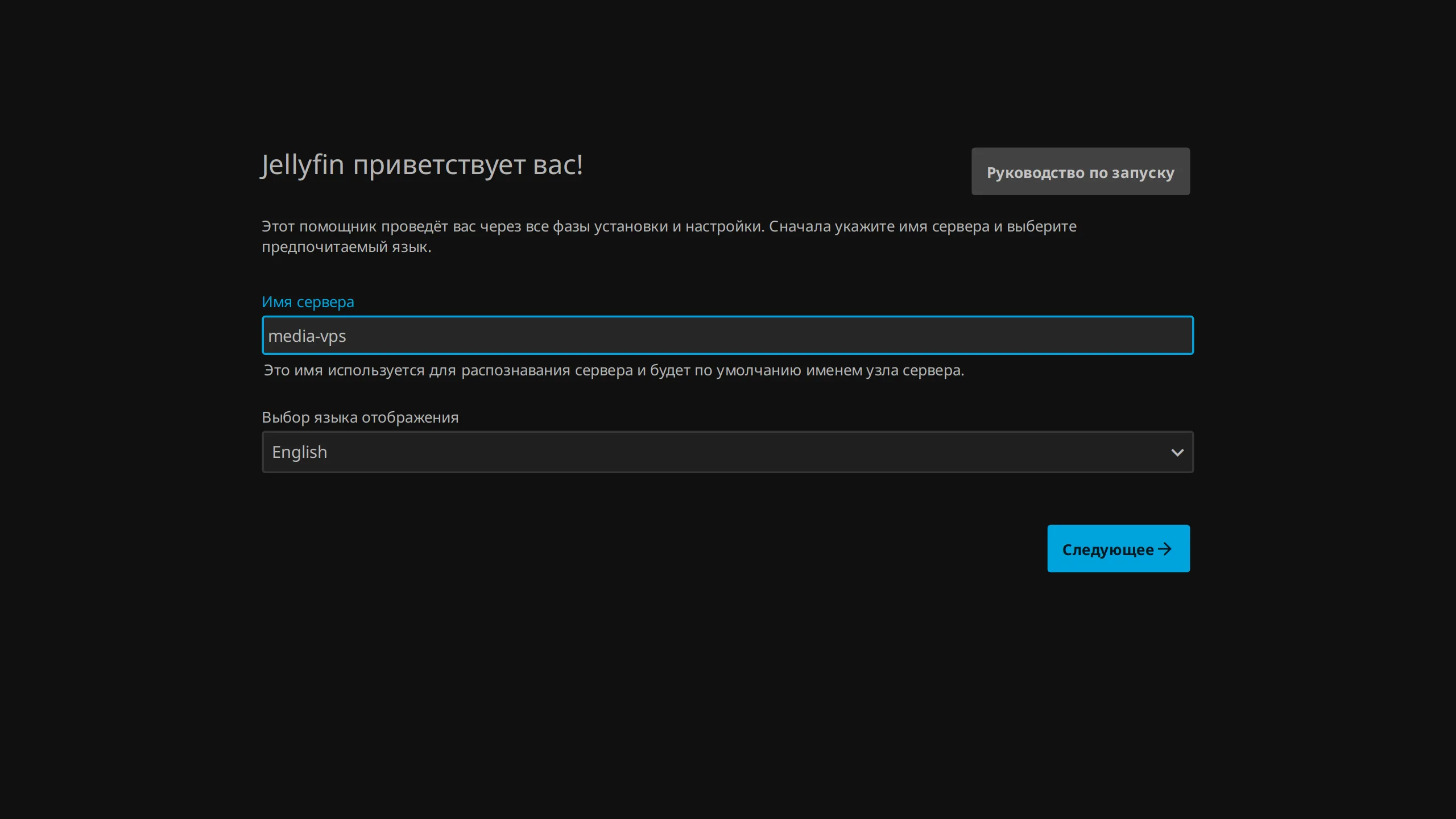
- Jellyfin приветствует вас! Задайте Имя сервера (по умолчанию это ID контейнера) и язык интерфейса. Следующее.
- Расскажите о себе. Имя пользователя администратора и пароль. Пароль обязателен, используйте длинный.
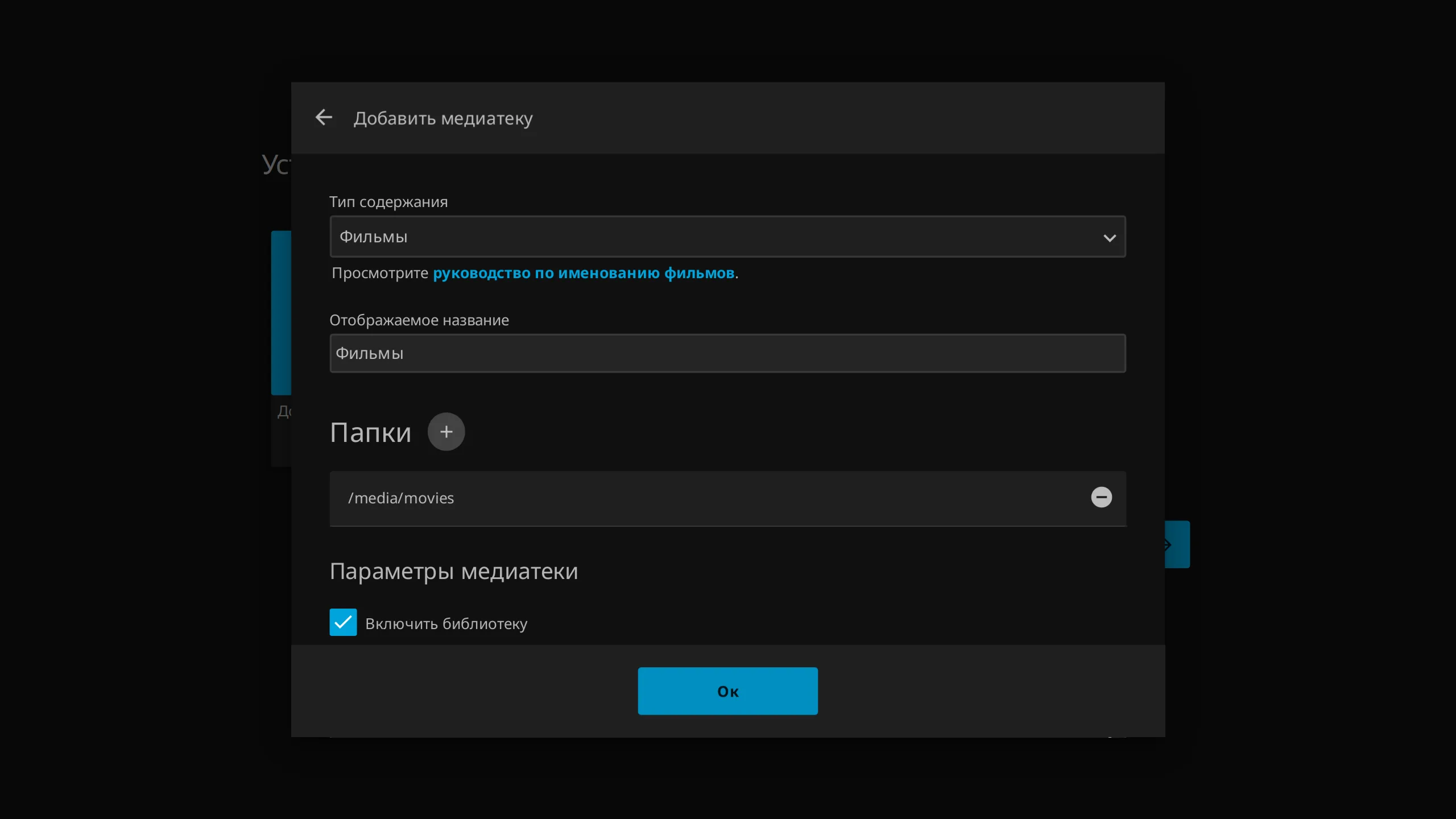
- Установка и настройка медиатеки. Нажмите Добавить медиатеку:
- Тип содержания: «Фильмы», «Сериалы», «Музыка», «Домашние видео и фото» и другие;
- Отображаемое название: например «Фильмы»;
- Папки → + → путь внутри контейнера, например
/media/movies→ Ок; - внизу Ок.
- Выбор языка метаданных. По умолчанию стоит английский. Выберите русский, чтобы описания и названия подтягивались на русском, где они есть.
- Настройка удалённого доступа. Флажок «Разрешить удалённый доступ к данному серверу» оставьте включённым: вы заходите через интернет.
- Вы готовы! → Завершение. Откроется страница входа.
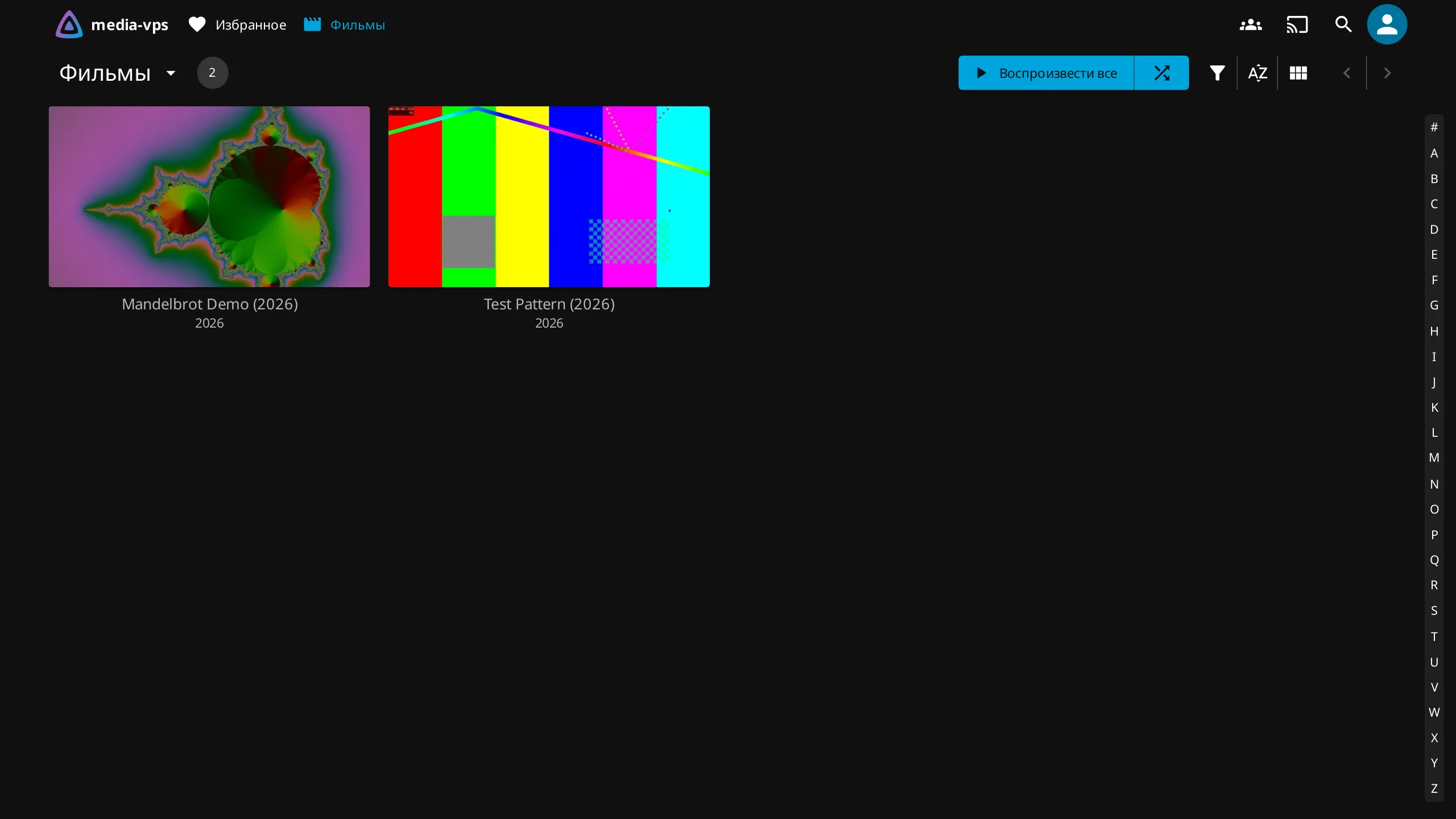
После входа Jellyfin просканирует папки. Наши тестовые ролики появились в медиатеке через несколько секунд, с годом из имени папки и кадром-обложкой из видео.
Пользователей для семьи добавляйте в Панель управления → Пользователи. Каждому можно открыть только нужные медиатеки.
Перекодирование и прямое воспроизведение
Заголовок раздела «Перекодирование и прямое воспроизведение»Если клиент не умеет воспроизводить формат файла, Jellyfin перекодирует видео на лету через ffmpeg. На домашних серверах этим занимается видеокарта. На VPS видеокарты нет: в Панель управления → Воспроизведение → Перекодирование поле Аппаратное ускорение стоит в значении «Ничего», и вся работа ложится на процессор.
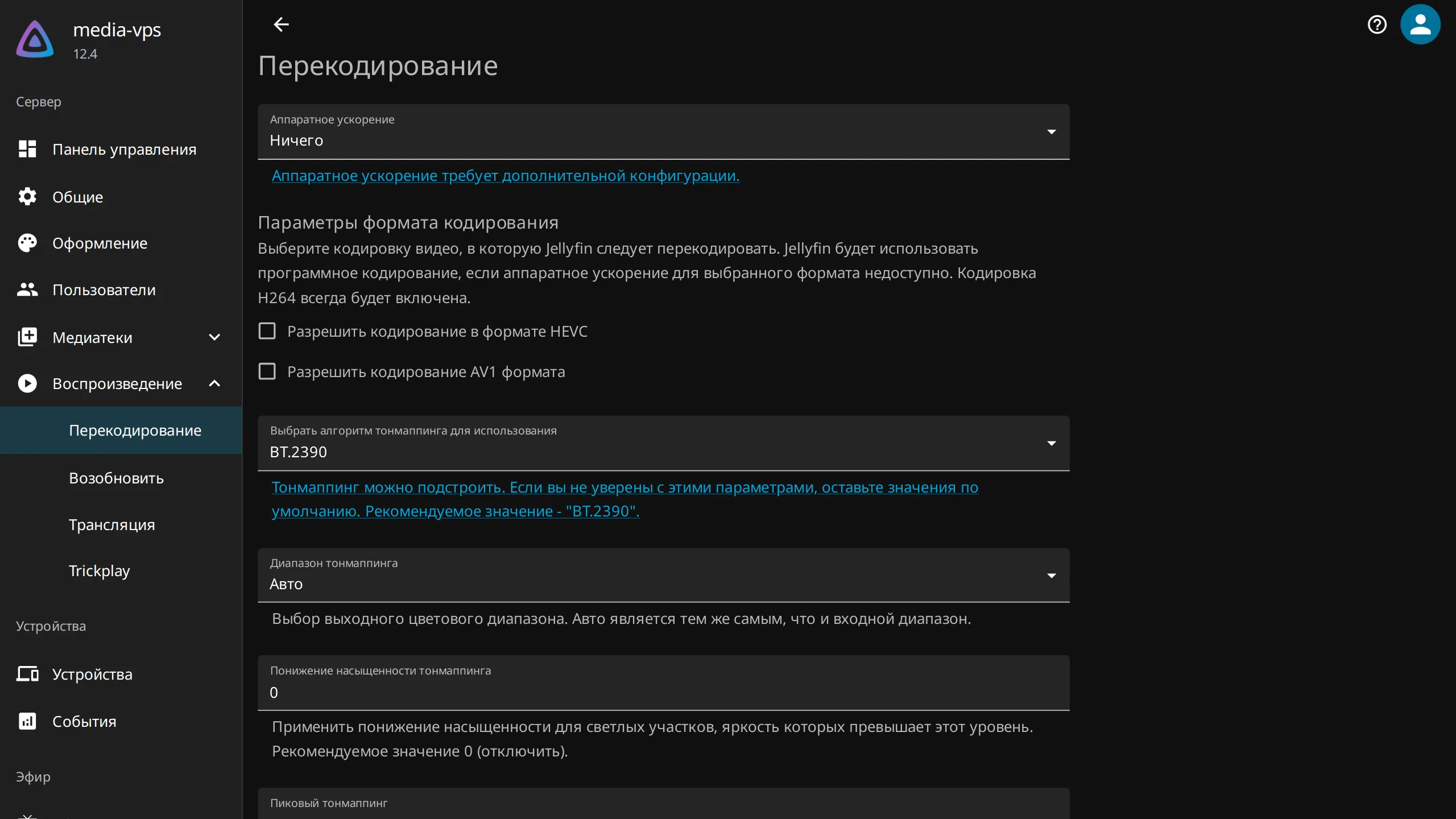
Программное перекодирование одного потока 1080p занимает несколько ядер. Два-три зрителя одновременно легко загрузят VPS на 100%. Поэтому:
- Храните видео в форматах, которые понимают ваши клиенты без перекодирования: обычно H.264 и AAC в MP4 или MKV. Тогда работает прямое воспроизведение, и сервер только отдаёт файл.
- Подготовьте файлы заранее на своём компьютере, а не на сервере.
- В приложении выставляйте качество «Максимальное» или «Авто». Ручное снижение битрейта включает перекодирование.
- Субтитры в формате SRT безопаснее встроенных PGS: картинки-субтитры часто вшиваются в видео через перекодирование.
- В параметрах медиатеки можно выключить извлечение изображений Trickplay и глав. Это предпросмотр при перемотке, и его генерация на слабом VPS долго грузит процессор после каждого добавления файлов.
Посмотреть, идёт ли поток напрямую или перекодируется, можно в Панель управления: в карточке активного сеанса указан способ воспроизведения. Нагрузку на сервер проверяйте по этой инструкции.
Диск и трафик
Заголовок раздела «Диск и трафик»- Медиатека быстро растёт: час видео 1080p занимает 2–8 ГБ. Прикиньте объём заранее и выберите тариф с запасом по диску. Тариф можно сменить позже.
- Кэш и обложки лежат в
/opt/jellyfin/cacheи/opt/jellyfin/config. Следите за местом:df -h. - Прямое воспроизведение 1080p занимает 5–20 Мбит/с на зрителя. Канала VPS хватит на нескольких зрителей, но скорость до вашего дома зависит от маршрута. Проверьте пинг до локации.
Обновление и бэкап
Заголовок раздела «Обновление и бэкап»cd /opt/jellyfindocker compose pull && docker compose up -dПользователи, медиатеки, история просмотров и настройки лежат в /opt/jellyfin/config. Его и бэкапьте:
docker compose stoptar -czf /root/jellyfin-config-$(date +%F).tar.gz -C /opt/jellyfin configdocker compose startМедиафайлы бэкапьте отдельно, если у вас нет их копии в другом месте. Подробнее: бэкапы.
Безопасность
Заголовок раздела «Безопасность»- Порт 8096 слушает только 127.0.0.1, наружу открыт только Nginx на 443. Закройте остальное файрволом.
- Не создавайте пользователей без пароля.
- Не делайте медиатеку публичной: Jellyfin рассчитан на личное использование.
Частые проблемы
Заголовок раздела «Частые проблемы»| Симптом | Причина и решение |
|---|---|
| Медиатека пустая после сканирования | Jellyfin не может прочитать папку. Выполните chown -R 1000:1000 /opt/jellyfin/media и пересканируйте медиатеку |
| Фильмы распознаны неправильно | Имена не по шаблону. Переименуйте в «Название (Год)/Название (Год).mp4» и пересканируйте |
| Видео подтормаживает, CPU на 100% | Идёт программное перекодирование. Проверьте способ воспроизведения в панели и переведите файлы в H.264/AAC |
| Мастер не открывается, сразу страница входа | Мастер уже пройден. Если это сделали не вы, удалите контейнер и папку config и начните заново |
| Приложение не находит сервер | Укажите адрес вручную: https://media.example.com. Автопоиск работает только в локальной сети |
| Ошибки при перемотке через Nginx | Добавьте proxy_buffering off и заголовки Upgrade |