
Статья 94 из 141
Гайды
pgAdmin 4 в Docker: веб-панель для PostgreSQL на VPS
pgAdmin 4 — официальный веб-интерфейс для PostgreSQL. В нём можно смотреть таблицы, писать SQL с подсветкой, управлять ролями и делать резервные копии без командной строки. Внутри образа уже есть pg_dump и pg_restore для PostgreSQL 13–18.
Проверено на Ubuntu 24.04 с pgAdmin 4 версии 9.19 и PostgreSQL 17 (ноябрь 2026).
Что понадобится
Заголовок раздела «Что понадобится»| Ресурс | Минимум |
|---|---|
| RAM | 1 ГБ (pgAdmin около 200–300 МБ, плюс PostgreSQL) |
| vCPU | 1 |
| Диск | 2 ГБ плюс размер баз и бэкапов |
| ПО | Docker и Compose |
Про установку и настройку самого PostgreSQL: PostgreSQL на VPS.
Docker Compose: PostgreSQL и pgAdmin
Заголовок раздела «Docker Compose: PostgreSQL и pgAdmin»mkdir -p /opt/pgadmin && cd /opt/pgadmincat > .env <<EOFPOSTGRES_PASSWORD=$(openssl rand -hex 16)PGADMIN_PASSWORD=$(openssl rand -hex 12)EOFchmod 600 .envnano docker-compose.ymlservices: db: image: postgres:17 restart: unless-stopped environment: POSTGRES_USER: app POSTGRES_PASSWORD: ${POSTGRES_PASSWORD} POSTGRES_DB: appdb volumes: - pg-data:/var/lib/postgresql/data
pgadmin: image: dpage/pgadmin4:latest restart: unless-stopped depends_on: - db ports: - "127.0.0.1:5050:80" environment: PGADMIN_DEFAULT_EMAIL: admin@example.com PGADMIN_DEFAULT_PASSWORD: ${PGADMIN_PASSWORD} volumes: - pgadmin-data:/var/lib/pgadmin
volumes: pg-data: pgadmin-data:docker compose up -ddocker compose logs -f pgadminПервый запуск занимает 20–40 секунд: pgAdmin создаёт свою служебную базу. Дождитесь строки про запуск gunicorn и нажмите Ctrl+C.
Что важно:
PGADMIN_DEFAULT_EMAILиPGADMIN_DEFAULT_PASSWORDобязательны. Это логин и пароль первого администратора pgAdmin, они не связаны с паролем PostgreSQL. Переменные читаются только при первом запуске. Позже пароль меняется в интерфейсе, а не в.env.- Порт PostgreSQL наружу не публикуется. pgAdmin ходит к базе по имени сервиса
dbвнутри сети Compose. - Порт pgAdmin привязан к
127.0.0.1. - В томе
/var/lib/pgadminхранятся настройки, сохранённые серверы и файлы бэкапов. Если вместо тома вы используете папку на хосте, отдайте её пользователю контейнера:chown -R 5050:5050 ./pgadmin-data.
Пароли смотрите в .env: cat /opt/pgadmin/.env.
Доступ: SSH-туннель или HTTPS
Заголовок раздела «Доступ: SSH-туннель или HTTPS»Самый простой и безопасный способ — SSH-туннель с вашего компьютера:
ssh -L 5050:127.0.0.1:5050 root@IP_СЕРВЕРАПосле этого pgAdmin открывается по адресу http://127.0.0.1:5050.
Для постоянного доступа по домену поставьте Nginx и получите сертификат: Nginx, Let’s Encrypt. Блок location для поддомена pgadmin.example.com:
location / { proxy_pass http://127.0.0.1:5050; proxy_set_header Host $host; proxy_set_header X-Real-IP $remote_addr; proxy_set_header X-Forwarded-For $proxy_add_x_forwarded_for; proxy_set_header X-Forwarded-Proto $scheme;}Добавьте ограничение по IP (allow ВАШ_IP; deny all;) или базовую авторизацию, как в статье про phpMyAdmin. Панель с доступом ко всем базам не должна быть открыта всем.
На странице входа выберите язык «Russian» в выпадающем списке, затем введите email и пароль из .env.
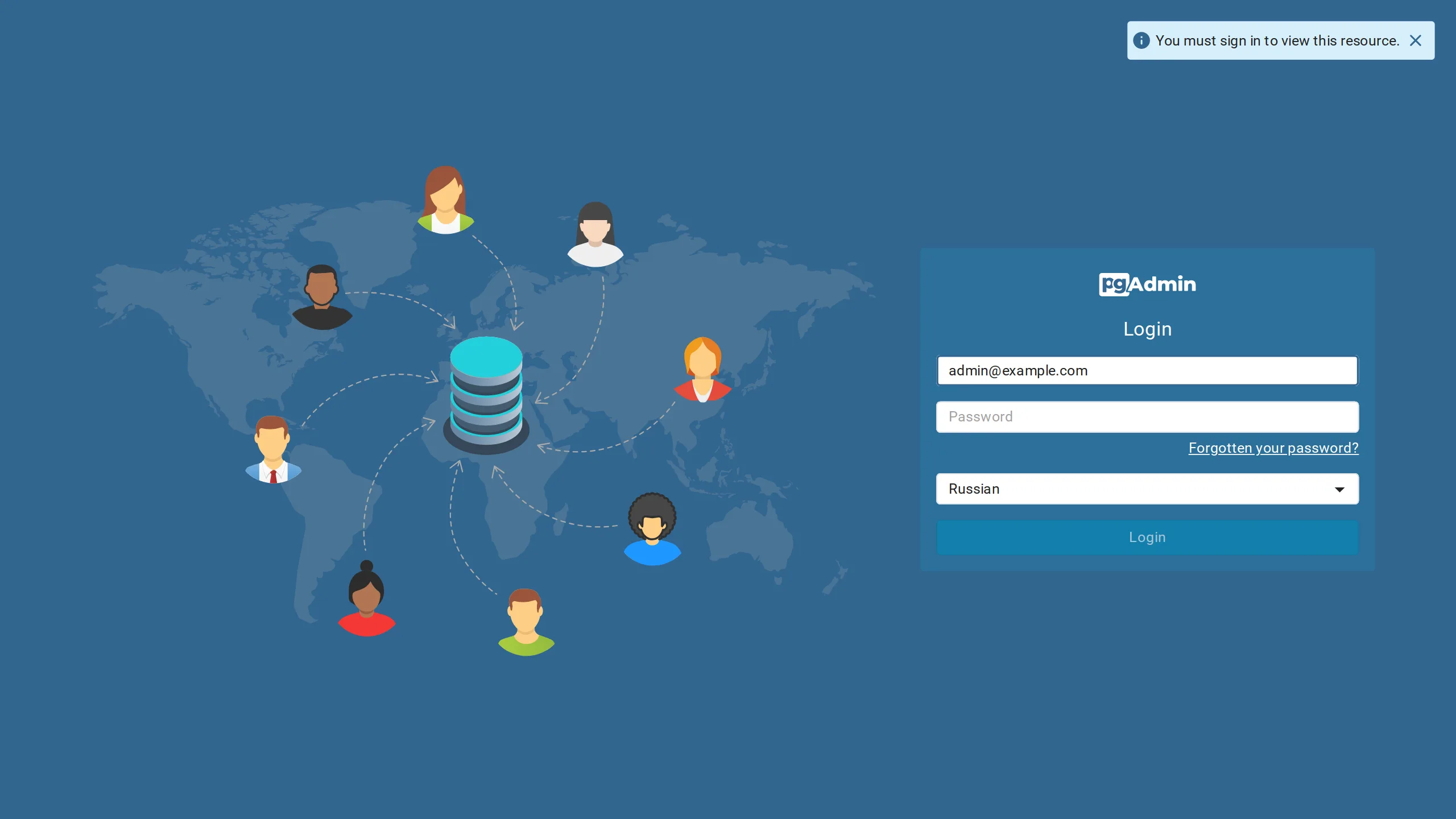
Тема оформления по умолчанию подстраивается под систему, поэтому интерфейс может открыться тёмным. Её меняют в «Файл → Настройки».
Регистрация сервера
Заголовок раздела «Регистрация сервера»pgAdmin не видит базу сам. Её нужно добавить:
- На «Панели информации» в блоке «Быстрые ссылки» нажмите «Добавить новый сервер». Откроется окно «Register - Сервер».
- Вкладка «Общие»: в поле «Имя» укажите любое понятное название, например
appdb-local. - Вкладка «Соединение»:
- «Имя/адрес сервера»:
db(имя сервиса из Compose; для PostgreSQL на хосте укажите172.17.0.1и разрешите подключение вpg_hba.conf); - «Порт»:
5432; - «База данных обслуживания»:
appdb; - «Имя пользователя»:
app; - «Пароль»: значение
POSTGRES_PASSWORD.
- «Имя/адрес сервера»:
- Переключатель «Сохранить пароль?» оставьте выключенным, если не хотите хранить пароль в pgAdmin. Тогда он будет спрашивать пароль при каждом новом входе.
- Нажмите «Сохранить».
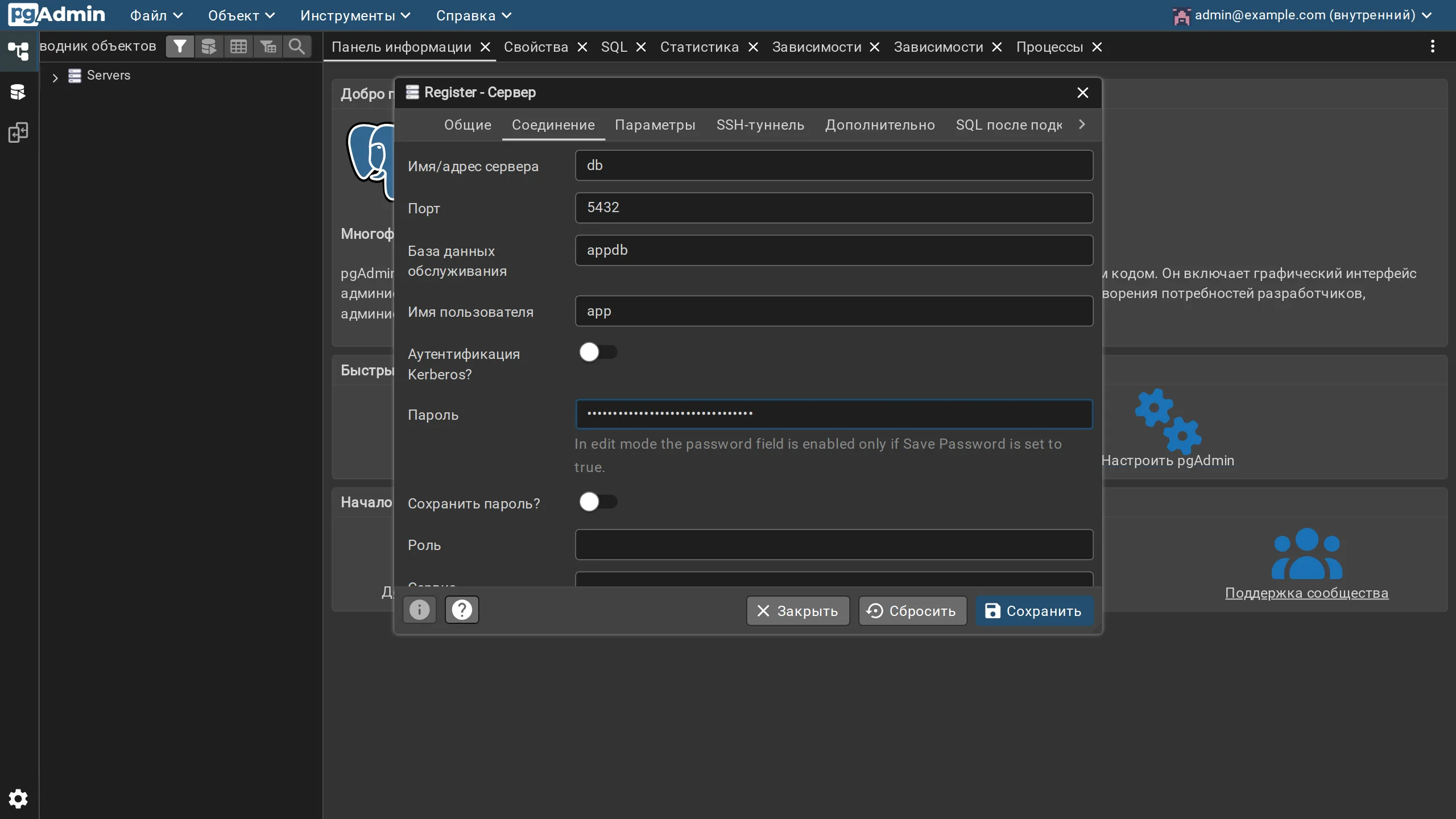
В дереве слева появится сервер, а на панели информации графики активности.
Инструмент запросов
Заголовок раздела «Инструмент запросов»Раскройте сервер → «Базы данных» → выберите appdb. Затем меню «Инструменты» → «Инструмент запросов» (Alt+Shift+Q). Введите запрос и нажмите F5 или кнопку с треугольником.
SELECT customer, total, created_atFROM ordersORDER BY total DESC;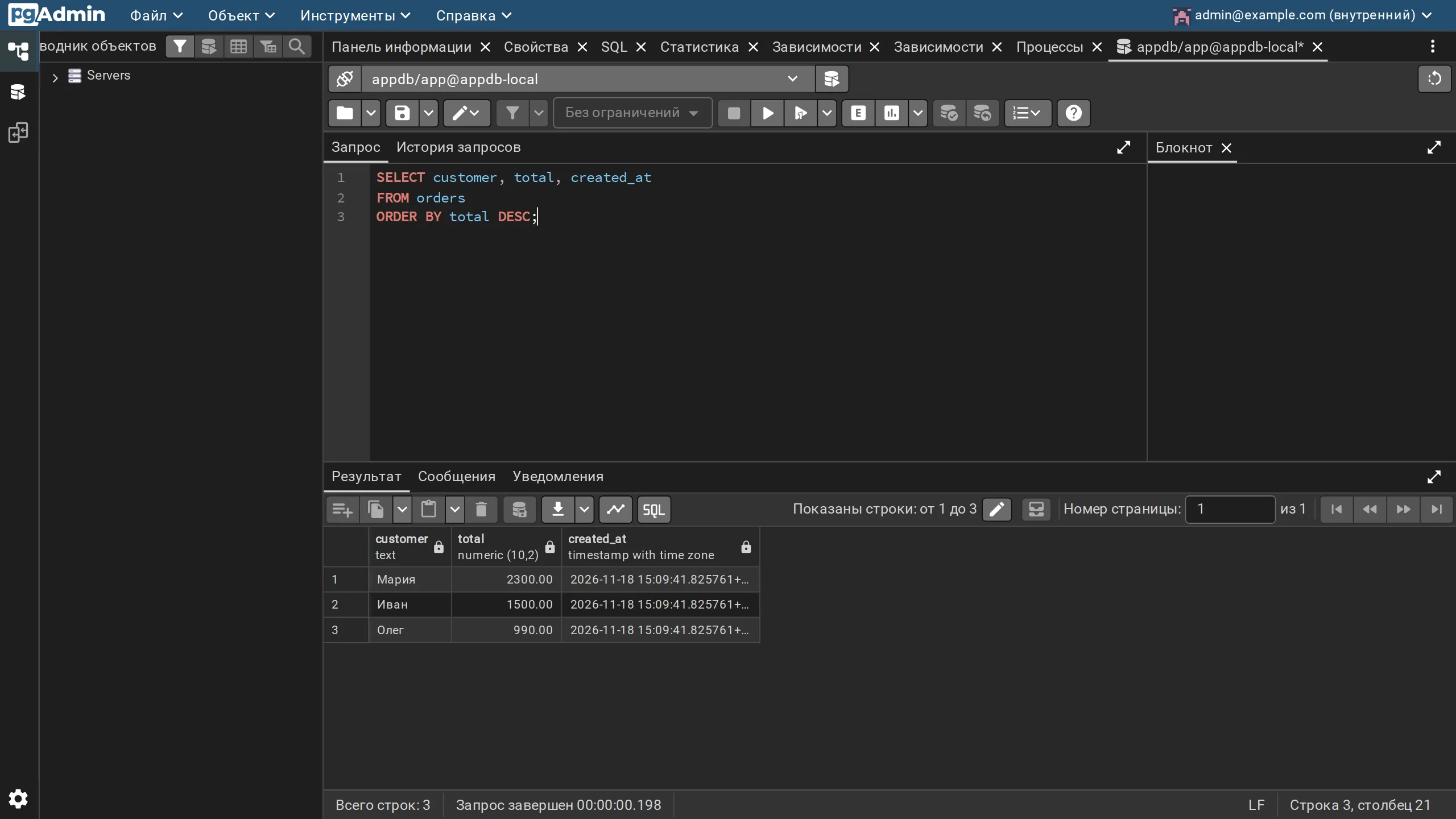
Внизу три вкладки: «Результат», «Сообщения» (ошибки и число затронутых строк) и «Уведомления». Результат можно выгрузить в CSV кнопкой со стрелкой вниз над таблицей.
Резервная копия через интерфейс
Заголовок раздела «Резервная копия через интерфейс»- Выберите базу
appdbв дереве. - «Инструменты» → «Резервная копия…».
- «Имя файла»: например
appdb-2026-11-18.backup. - «Формат»: «Специальный». Это сжатый формат
pg_dump -Fc, из него можно восстановить всё или отдельные таблицы. - Нажмите «Резервная копия».
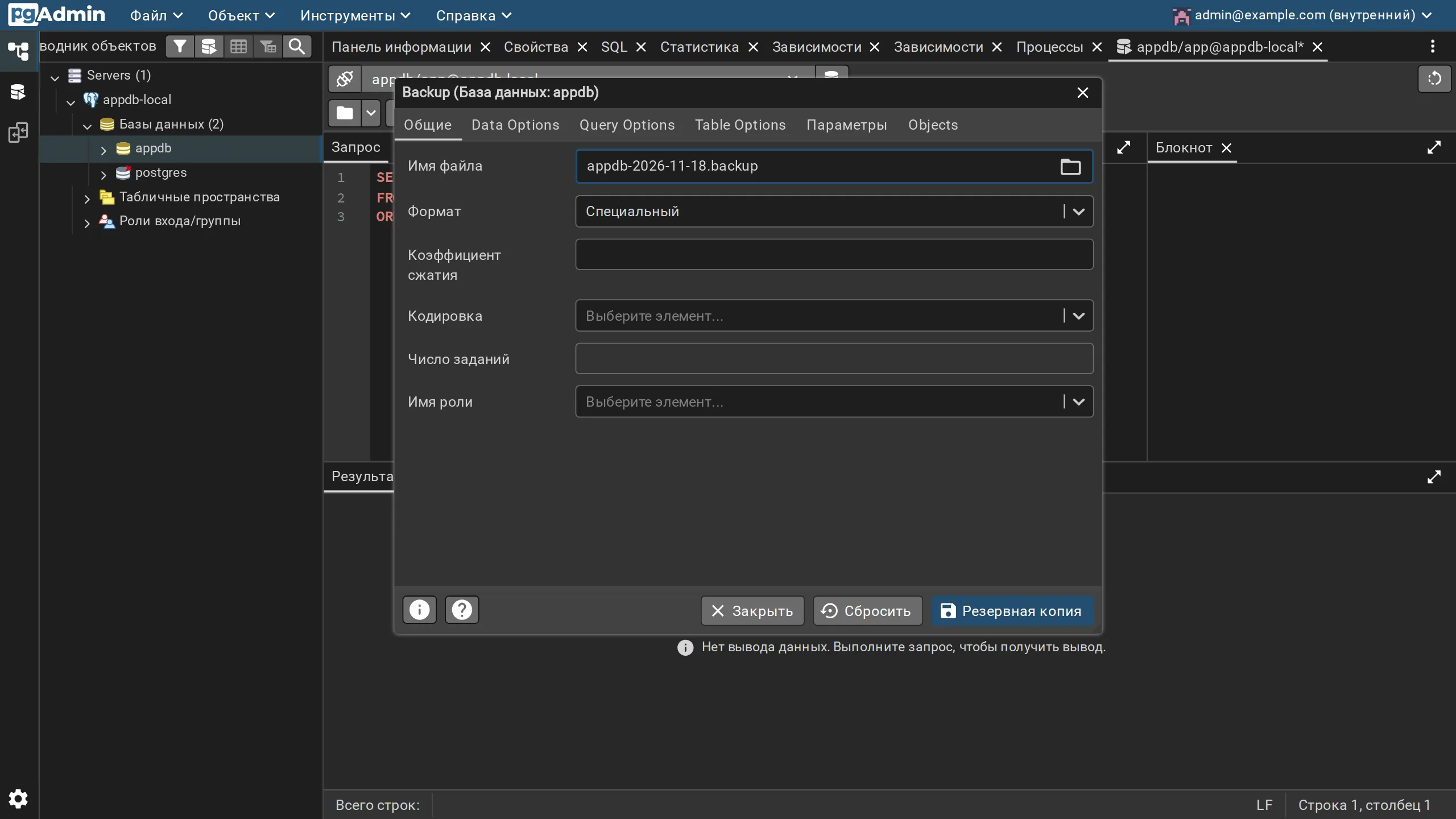
pgAdmin запускает pg_dump в фоне и показывает уведомление «Процесс завершился». Файл сохраняется внутри контейнера в папке пользователя pgAdmin. Для admin@example.com это /var/lib/pgadmin/storage/admin_example.com/. Заберите копию на хост:
cd /opt/pgadmindocker compose cp pgadmin:/var/lib/pgadmin/storage/admin_example.com/appdb-2026-11-18.backup /root/Восстановление
Заголовок раздела «Восстановление»Через интерфейс. Создайте пустую базу через контекстное меню узла «Базы данных», выберите её и откройте «Инструменты» → «Восстановить…». Файл копии выбирается кнопкой с папкой в поле имени файла: откроется хранилище pgAdmin, туда же можно загрузить файл со своего компьютера.
Через командную строку надёжнее для больших баз:
cd /opt/pgadmindocker compose exec -T db createdb -U app appdb_restoreddocker compose exec -T db pg_restore -U app -d appdb_restored --no-owner < /root/appdb-2026-11-18.backupdocker compose exec -T db psql -U app -d appdb_restored -c "select count(*) from orders"Проверено: копия, сделанная из интерфейса pgAdmin, восстанавливается pg_restore в новую базу со всеми строками.
Ручные копии не заменяют регулярный бэкап. Делайте pg_dump по расписанию и уносите файлы с сервера: бэкапы, restic.
Обновление
Заголовок раздела «Обновление»cd /opt/pgadmindocker compose pull pgadmindocker compose up -dНастройки и сохранённые серверы остаются в томе pgadmin-data. Мажорную версию PostgreSQL так обновлять нельзя: для перехода с 17 на 18 нужен дамп и восстановление.
Частые проблемы
Заголовок раздела «Частые проблемы»| Симптом | Причина и решение |
|---|---|
| Контейнер pgAdmin сразу перезапускается | Не задан PGADMIN_DEFAULT_EMAIL или PGADMIN_DEFAULT_PASSWORD, либо email некорректный. Смотрите docker compose logs pgadmin. |
Permission denied: '/var/lib/pgadmin/sessions' |
Папка на хосте принадлежит root. Выполните chown -R 5050:5050 для неё. |
Сменили пароль в .env, а войти со старым или новым не получается |
Переменные применяются только при первом запуске. Меняйте пароль в интерфейсе или удалите том pgadmin-data (сохранённые серверы пропадут). |
connection refused при регистрации сервера |
Указан localhost. Внутри контейнера это сам pgAdmin. Используйте имя сервиса db. |
password authentication failed for user |
Неверный пароль PostgreSQL. Он в POSTGRES_PASSWORD и задаётся только при первой инициализации тома. |
Бэкап завершился с ошибкой версии pg_dump |
Сервер новее, чем утилиты в образе. Обновите образ pgAdmin: docker compose pull pgadmin. Пути к утилитам задаются в «Файл → Настройки». |