
Статья 88 из 141
Гайды
Netdata на VPS: мониторинг сервера в реальном времени через Docker
Netdata собирает тысячи метрик сервера раз в секунду и сразу показывает их на графиках. Настраивать ничего не нужно: после запуска вы видите CPU, память, диски, сеть, процессы, Docker-контейнеры и встроенные оповещения. Это удобный инструмент, когда сервер «тормозит» и нужно понять почему прямо сейчас.
Если нужна долгая история метрик и свои дашборды, посмотрите связку Grafana + Prometheus. Netdata лучше для быстрой диагностики.
Инструкция проверена на Ubuntu 24.04 с Netdata v2.12 в ноябре 2026.
Что понадобится
Заголовок раздела «Что понадобится»| Ресурс | Значение |
|---|---|
| RAM | около 150 МБ на тестовом сервере |
| vCPU | хватит 1 ядра, Netdata занимает несколько процентов |
| Диск | до 3 ГБ под базу метрик (по 1 ГБ на каждый из трёх уровней хранения) |
| Софт | Docker и Compose |
Есть и установка на хост официальным скриптом kickstart. Ниже вариант с Docker: его проще удалить без следов.
Установка в Docker
Заголовок раздела «Установка в Docker»Сначала конфиг, который ограничит панель адресом 127.0.0.1. Без него Netdata слушает порт 19999 на всех интерфейсах и панель открыта всему интернету.
mkdir -p /opt/netdata/config && cd /opt/netdatanano config/netdata.conf[web] bind to = 127.0.0.1:19999docker-compose.yml по образцу из официальной документации:
services:  netdata:    image: netdata/netdata:stable    container_name: netdata    pid: host    network_mode: host    restart: unless-stopped    cap_add:      - SYS_PTRACE      - SYS_ADMIN    security_opt:      - apparmor:unconfined    volumes:      - ./config:/etc/netdata      - netdatalib:/var/lib/netdata      - netdatacache:/var/cache/netdata      - /:/host/root:ro,rslave      - /etc/passwd:/host/etc/passwd:ro      - /etc/group:/host/etc/group:ro      - /etc/localtime:/etc/localtime:ro      - /proc:/host/proc:ro      - /sys:/host/sys:ro      - /etc/os-release:/host/etc/os-release:ro      - /var/log:/host/var/log:ro      - /var/run/docker.sock:/var/run/docker.sock:ro      - /run/dbus:/run/dbus:ro
volumes: netdatalib: netdatacache:docker compose up -dss -tlnp | grep netdataВ выводе ss должен быть 127.0.0.1:19999. Если видите 0.0.0.0:19999 или *:19999, конфиг не подхватился: проверьте путь ./config/netdata.conf.
Зачем столько томов и прав: pid: host и /proc, /sys дают Netdata видеть процессы и железо хоста, docker.sock нужен для имён контейнеров. Сокет Docker смонтирован только на чтение, но доступ к нему всё равно мощный. Если статистика по контейнерам не нужна, уберите эту строку.
Первый просмотр через SSH-туннель
Заголовок раздела «Первый просмотр через SSH-туннель»Пока прокси нет, откройте панель через туннель с вашего компьютера:
ssh -L 19999:127.0.0.1:19999 root@IP_СЕРВЕРАЗатем в браузере http://localhost:19999. Подробнее о подключении: SSH.
Что вы увидите
Заголовок раздела «Что вы увидите»Сначала Netdata покажет экран с предложением войти в Netdata Cloud. Регистрация не обязательна: нажмите внизу Skip and use the dashboard anonymously.
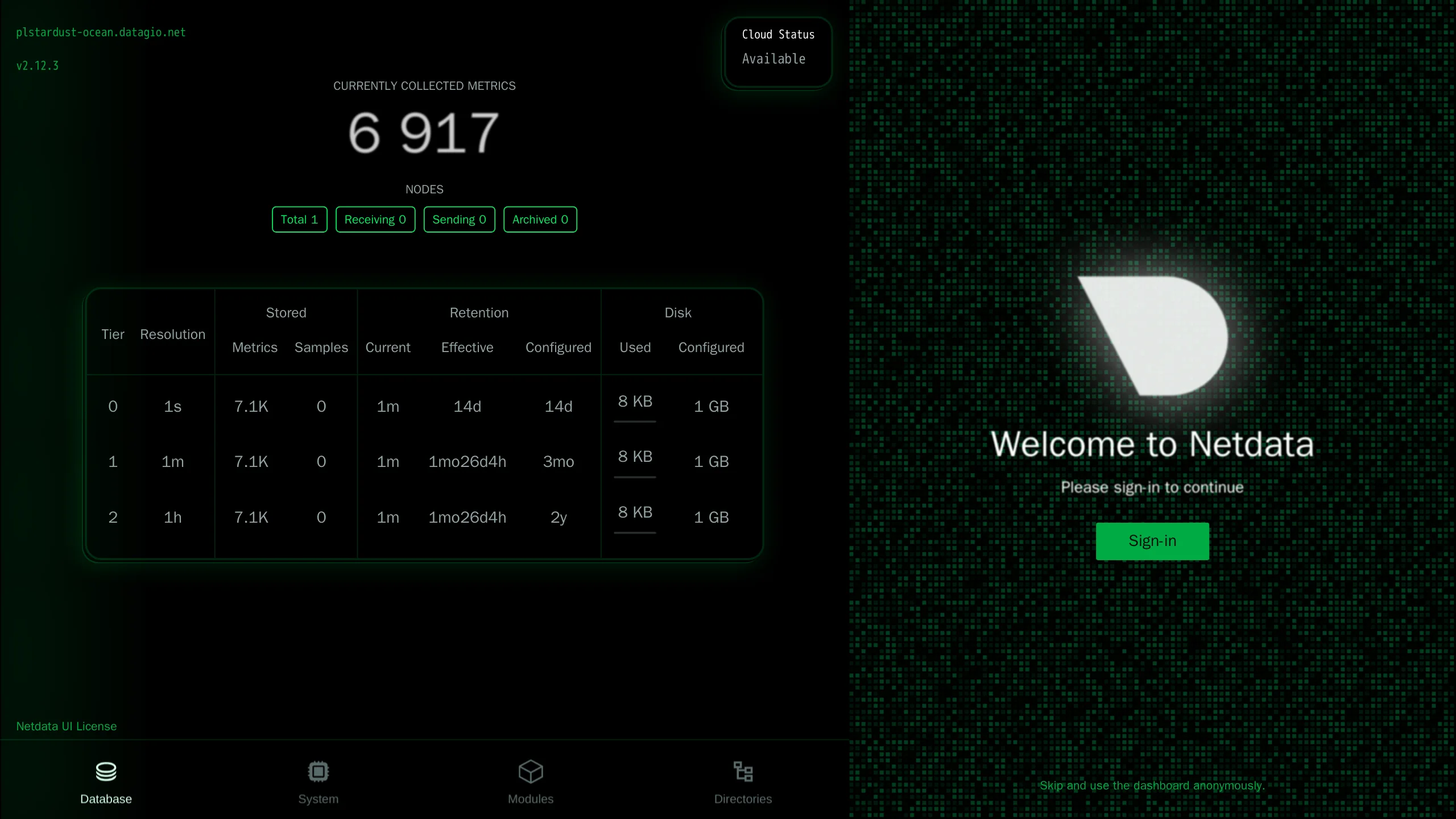
Интерфейс только на английском. Главная вкладка Metrics:
- верхний блок System: чтение и запись диска, загрузка CPU, занятая память, входящий и исходящий трафик, нагрузка (load average);
- ниже разделы Compute, Memory, Storage, Network, Applications, Containers с подробными графиками;
- Alerts: встроенные проверки (диск почти заполнен, мало памяти, потери пакетов и другие). Они работают сразу, без настройки;
- Logs: журнал systemd-journal хоста.
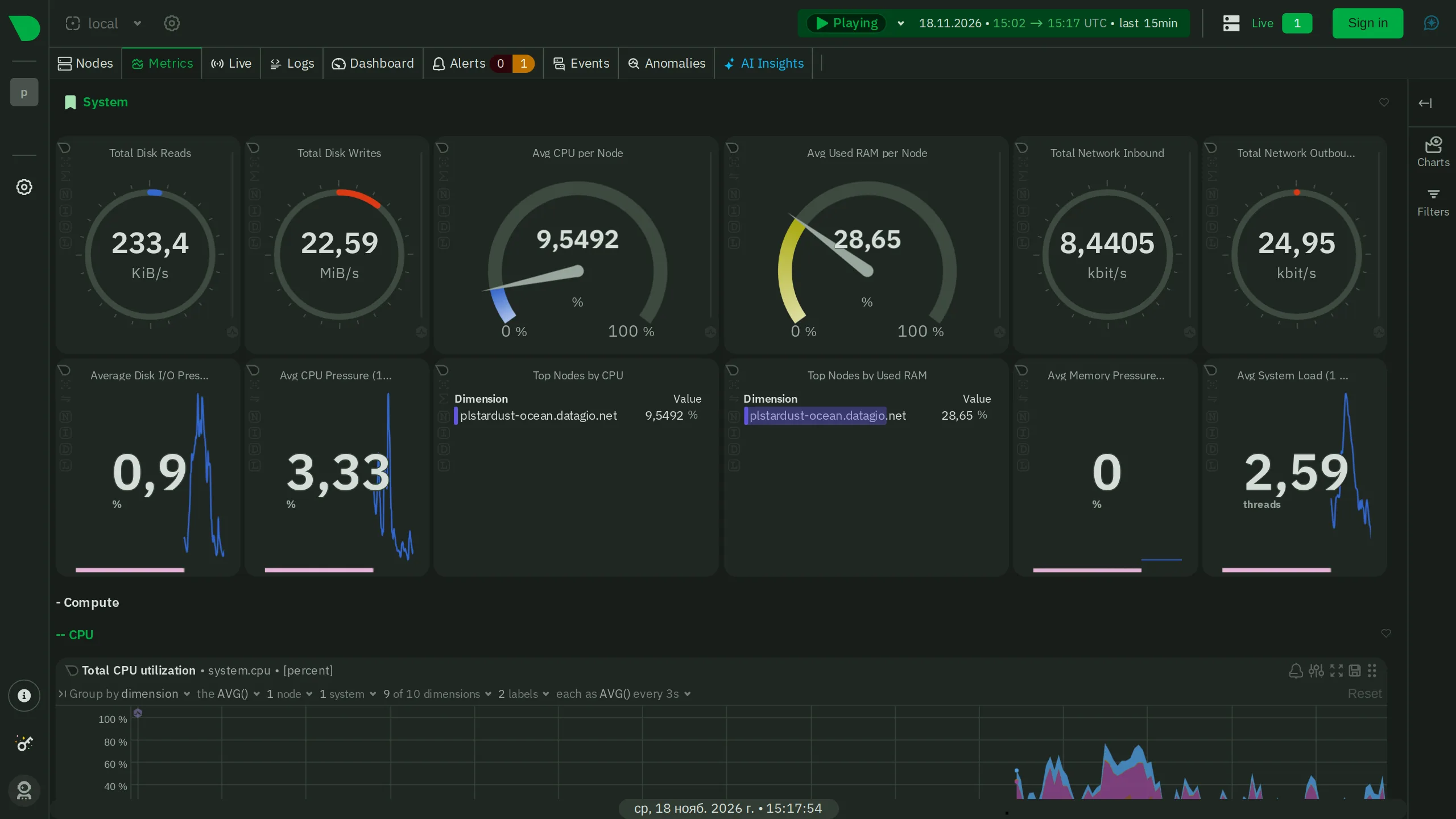
Графики показывают последние 15 минут с шагом в 1 секунду. Наведите курсор на график, и все остальные покажут значения в ту же секунду. Так удобно искать причину скачка нагрузки.
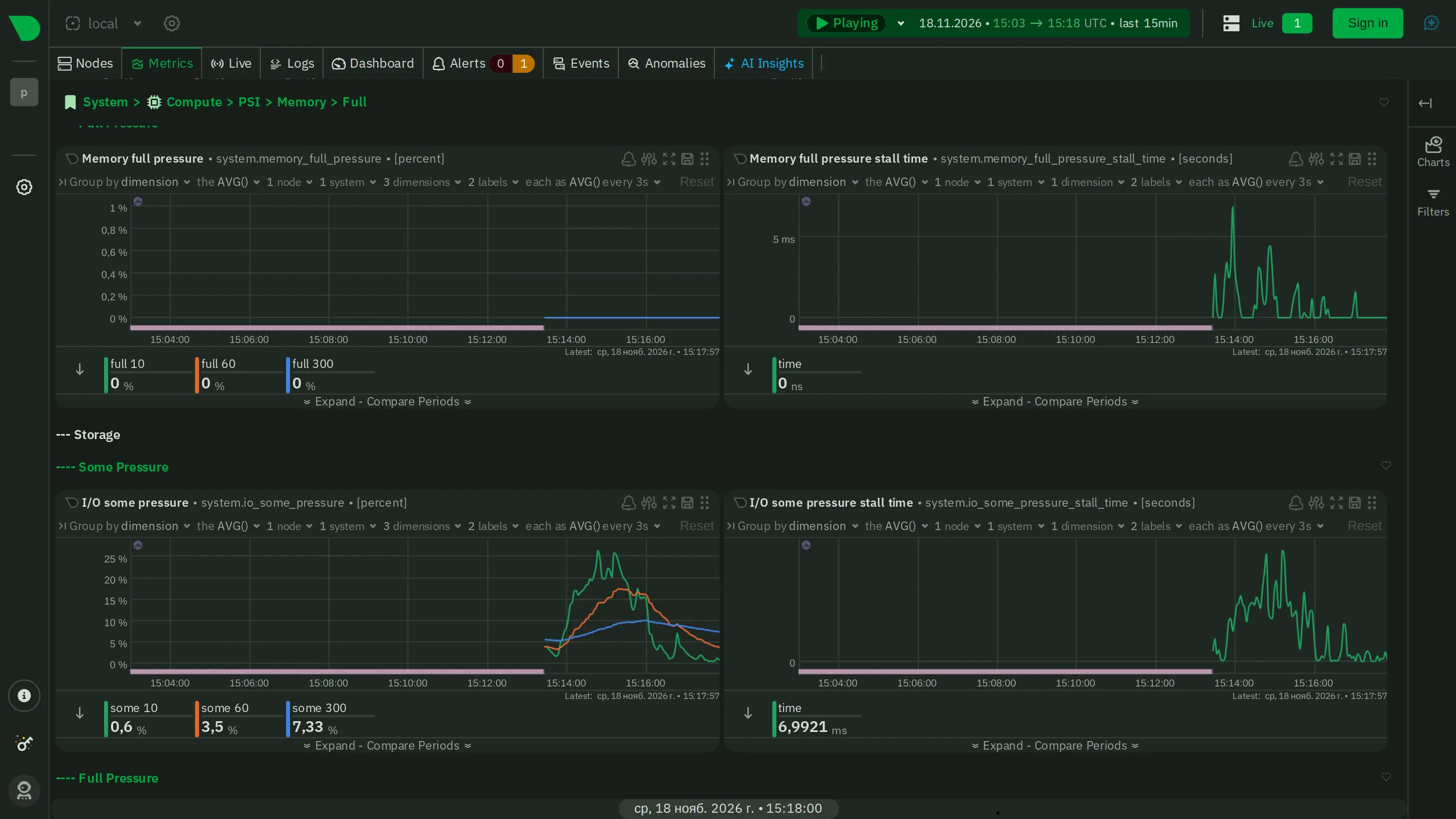
Блоки PSI (pressure) показывают, сколько времени процессы ждали CPU, память или диск. Если «I/O some pressure» стабильно выше 10–20%, сервер упирается в диск. Проверить его скорость можно по этой инструкции, а общую нагрузку разобрать здесь.
Доступ по паролю через Nginx
Заголовок раздела «Доступ по паролю через Nginx»Сама Netdata без облака пароль не спрашивает. Самый простой способ закрыть панель: Nginx с basic auth и HTTPS.
apt install -y apache2-utilshtpasswd -c /etc/nginx/.htpasswd-netdata adminКонфиг /etc/nginx/sites-available/netdata:
server {    listen 80;    server_name netdata.example.com;
    auth_basic "Netdata";    auth_basic_user_file /etc/nginx/.htpasswd-netdata;
location / { proxy_pass http://127.0.0.1:19999; proxy_http_version 1.1; proxy_set_header Host $host; proxy_set_header X-Forwarded-For $proxy_add_x_forwarded_for; proxy_set_header X-Forwarded-Proto $scheme; }}ln -s /etc/nginx/sites-available/netdata /etc/nginx/sites-enabled/nginx -t && systemctl reload nginxcertbot --nginx -d netdata.example.comПодробнее: Nginx, Let’s Encrypt.
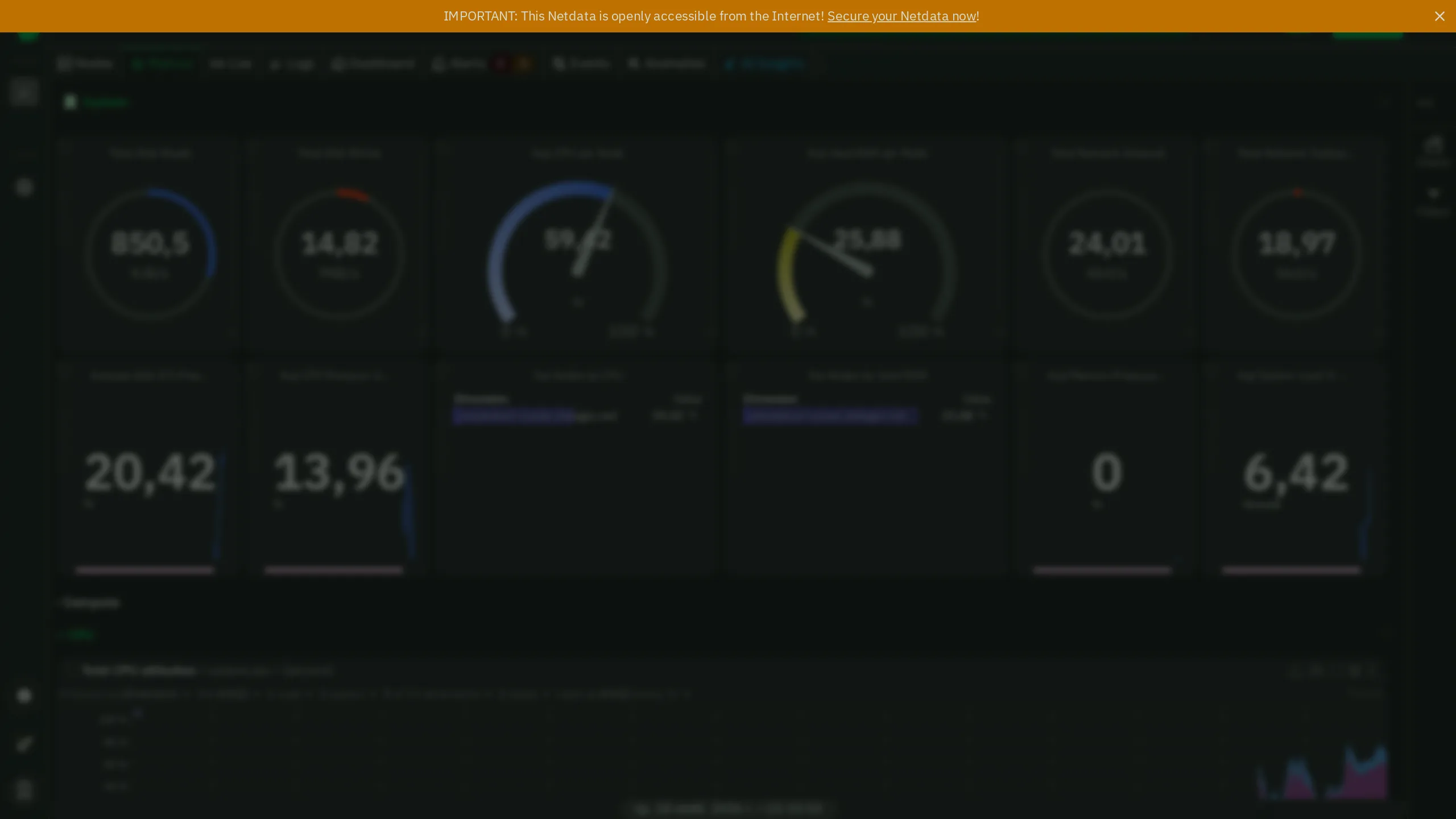
Если открыть панель по публичному адресу, Netdata размывает графики и показывает предупреждение «This Netdata is openly accessible from the Internet!». На тестовом сервере мы специально открыли панель без пароля и увидели именно его. Так оставлять нельзя: любой увидит ваши процессы, логи и нагрузку.
Другие варианты из официального руководства по защите:
allow connections fromв секции[web]: список разрешённых IP;bearer token protection = yes: вход через аккаунт Netdata Cloud. Требует привязки сервера к облаку;mode = none: локальная панель выключена, метрики видны только в Netdata Cloud.
Netdata Cloud не обязателен
Заголовок раздела «Netdata Cloud не обязателен»Привязка к Netdata Cloud (claim) нужна, если вы хотите видеть несколько серверов в одной панели или получать оповещения в облачный аккаунт. Для одного VPS всё работает локально. Если решите привязать, возьмите готовую команду в своём аккаунте Netdata Cloud в разделе добавления узлов.
Обновление и удаление
Заголовок раздела «Обновление и удаление»Обновление:
cd /opt/netdatadocker compose pull && docker compose up -dNetdata постоянно пишет метрики и сама занимает немного CPU. Если она была нужна для разовой диагностики, удалите её полностью:
cd /opt/netdatadocker compose down -vrm -rf /opt/netdataКлюч -v удаляет тома с базой метрик. Не забудьте убрать сайт из Nginx.
Частые проблемы
Заголовок раздела «Частые проблемы»| Симптом | Причина и решение |
|---|---|
Панель открывается по http://IP:19999 из интернета |
Не подхватился bind to. Проверьте ./config/netdata.conf и ss -tlnp | grep netdata |
Контейнер в статусе unhealthy |
Вы поменяли порт в netdata.conf, а проверка здоровья ходит на 19999. Порт меняйте переменной NETDATA_LISTENER_PORT в environment |
| Контейнеры показаны по ID, без имён | Не смонтирован /var/run/docker.sock |
| Размытые графики и оранжевая плашка | Панель открыта по публичному адресу без защиты. Закройте её паролем, плашку можно скрыть крестиком |
| Netdata слушает ещё и порт 8125 | Это приёмник метрик StatsD, он слушает только localhost. Если не нужен, добавьте в конфиг секцию [statsd] с enabled = no |
| 502 Bad Gateway в Nginx | Netdata не запущена или слушает другой адрес. Проверьте docker compose ps и curl -I 127.0.0.1:19999 |