
Статья 102 из 141
Гайды
wg-easy на VPS: WireGuard с веб-панелью в Docker (версия 15)
wg-easy — это WireGuard и веб-панель в одном Docker-контейнере. В панели вы создаёте клиентов, показываете QR-код для телефона и скачиваете файл конфигурации для компьютера. Подходит, если вы хотите свой VPN-сервер для себя, семьи или небольшой команды и не хотите редактировать конфиги WireGuard вручную.
Статья написана для версии 15. Это полностью переписанный проект: переменные окружения из v14 (WG_HOST, PASSWORD_HASH и другие) больше не работают, почти все настройки перенесены в веб-панель. Инструкции для v14 из старых статей к текущей версии не подходят.
Что понадобится
Заголовок раздела «Что понадобится»| Ресурс | Минимум |
|---|---|
| CPU | 1 vCPU |
| RAM | 512 МБ – 1 ГБ |
| Диск | 10 ГБ |
| ОС | Ubuntu 22.04 или 24.04, архитектура x86_64 или arm64 |
- Docker с плагином Compose.
- Домен или поддомен, например
vpn.example.com, с A-записью на IP сервера (DNS). Без домена тоже можно, об этом ниже.
| Порт | Протокол | Назначение |
|---|---|---|
| 51820 | UDP | сам WireGuard, открыт в интернет |
| 51821 | TCP | веб-панель, наружу не открываем |
Установка через Docker Compose
Заголовок раздела «Установка через Docker Compose»Создайте папку и файл:
mkdir -p /opt/wg-easy && cd /opt/wg-easynano docker-compose.ymlЭто официальный docker-compose.yml из репозитория с двумя изменениями: панель слушает только 127.0.0.1, а данные лежат в папке ./wireguard рядом с файлом, чтобы их было проще бэкапить.
services:  wg-easy:    image: ghcr.io/wg-easy/wg-easy:15    container_name: wg-easy    networks:      wg:        ipv4_address: 10.42.42.42        ipv6_address: fdcc:ad94:bacf:61a3::2a    volumes:      - ./wireguard:/etc/wireguard      - /lib/modules:/lib/modules:ro    ports:      - "51820:51820/udp"      - "127.0.0.1:51821:51821/tcp"    restart: unless-stopped    cap_add:      - NET_ADMIN      - SYS_MODULE    sysctls:      - net.ipv4.ip_forward=1      - net.ipv4.conf.all.src_valid_mark=1      - net.ipv6.conf.all.disable_ipv6=0      - net.ipv6.conf.all.forwarding=1      - net.ipv6.conf.default.forwarding=1
networks: wg: driver: bridge enable_ipv6: true ipam: driver: default config: - subnet: 10.42.42.0/24 - subnet: fdcc:ad94:bacf:61a3::/64docker compose up -ddocker compose logs -fИспользуйте тег 15: он получает все обновления пятнадцатой версии без ломающих изменений. Тег latest у wg-easy до сих пор указывает на старую v14, его не берите.
Откройте UDP-порт WireGuard в файрволе (настройка файрвола):
ufw allow 51820/udpПорт 51821 открывать не нужно. Docker публикует порты в обход ufw, поэтому панель и привязана к 127.0.0.1: так она точно недоступна снаружи.
Доступ к панели через Nginx и HTTPS
Заголовок раздела «Доступ к панели через Nginx и HTTPS»По умолчанию wg-easy пускает в панель только по HTTPS (переменная INSECURE=false). Поставьте перед ней Nginx с сертификатом Let’s Encrypt.
Конфиг /etc/nginx/sites-available/wg-easy:
server {    listen 80;    server_name vpn.example.com;
location / { proxy_pass http://127.0.0.1:51821; proxy_http_version 1.1; proxy_set_header Upgrade $http_upgrade; proxy_set_header Connection "upgrade"; proxy_set_header Host $host; proxy_set_header X-Real-IP $remote_addr; proxy_set_header X-Forwarded-For $proxy_add_x_forwarded_for; proxy_set_header X-Forwarded-Proto $scheme; }}ln -s /etc/nginx/sites-available/wg-easy /etc/nginx/sites-enabled/nginx -t && systemctl reload nginxcertbot --nginx -d vpn.example.comПодробнее: Nginx, Let’s Encrypt. Если вы уже используете Caddy или Traefik, у wg-easy есть для них готовые примеры в документации, см. также Traefik и Caddy.
wg-easy сам не ограничивает число попыток входа. Документация советует ограничить на прокси запросы к /api/auth/password, /api/auth/verify-2fa и /cnf/*. Дополнительно можно пустить в панель только свои IP: защита VPN-панелей.
Без домена: SSH-туннель
Заголовок раздела «Без домена: SSH-туннель»Если домена нет, оставьте порт на 127.0.0.1 и заходите через SSH-туннель. Панель тогда открывается по HTTP, поэтому добавьте в сервис переменную:
environment: - INSECURE=truedocker compose up -dНа своём компьютере:
ssh -L 51821:127.0.0.1:51821 root@IP_СЕРВЕРАИ откройте в браузере http://localhost:51821. Не публикуйте панель с INSECURE=true на внешний IP: пароль будет передаваться открытым текстом.
Первая настройка
Заголовок раздела «Первая настройка»При первом входе открывается мастер настройки. Он сразу на русском, если русский выбран в браузере, язык также меняется кнопкой вверху.
- Приветствие. Нажмите «Продолжить».
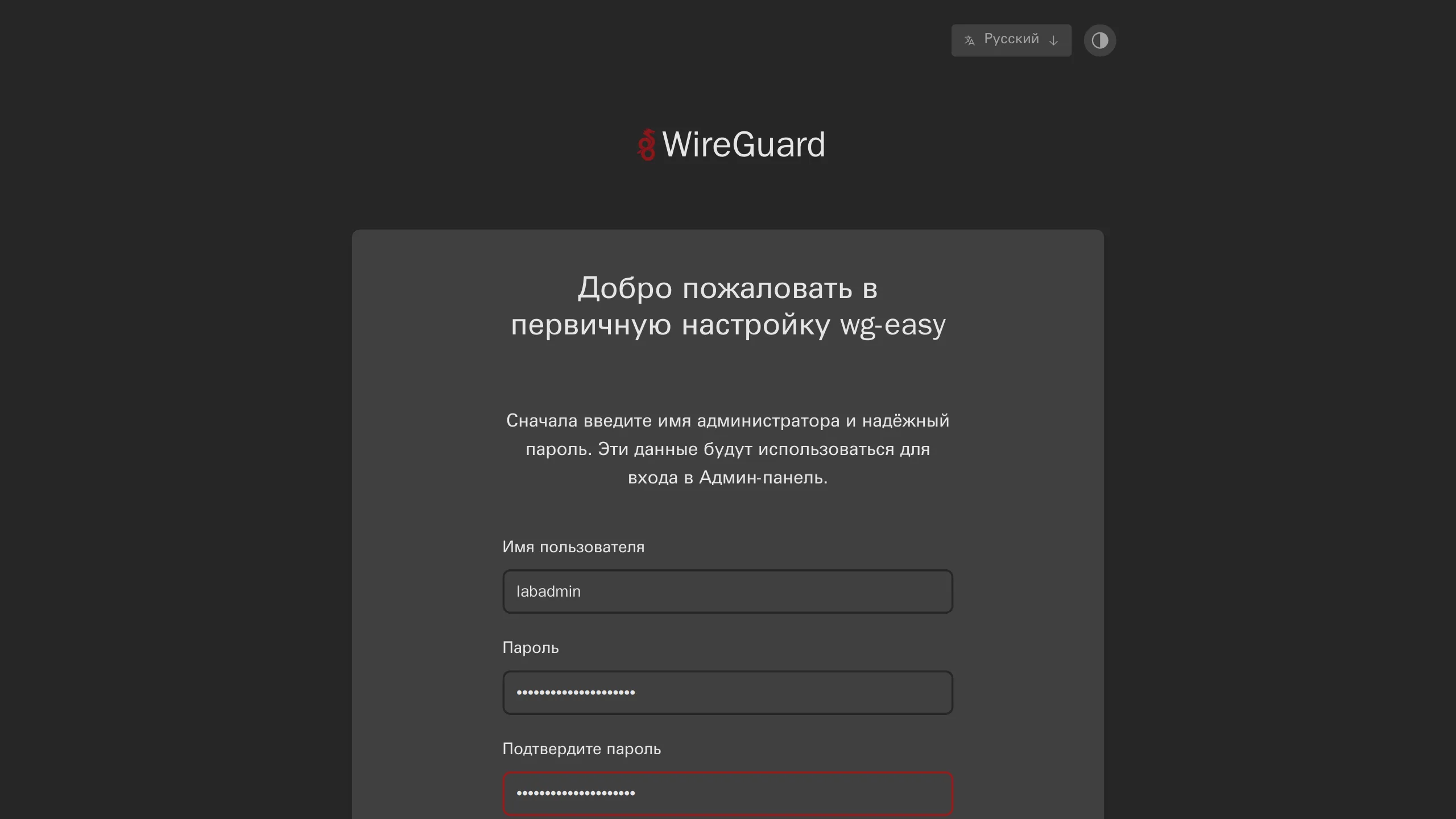
- Аккаунт администратора. Задайте имя пользователя и надёжный пароль и нажмите «Создать аккаунт». Сделайте это сразу после запуска, пока панель никто другой не открыл.
- Существующая настройка. Для новой установки выберите «Нет». «Да» нужен только при переезде с v14: мастер попросит файл
wg0.jsonиз старой версии. - Хост и порт. Хост — домен или IP, к которому будут подключаться клиенты (например
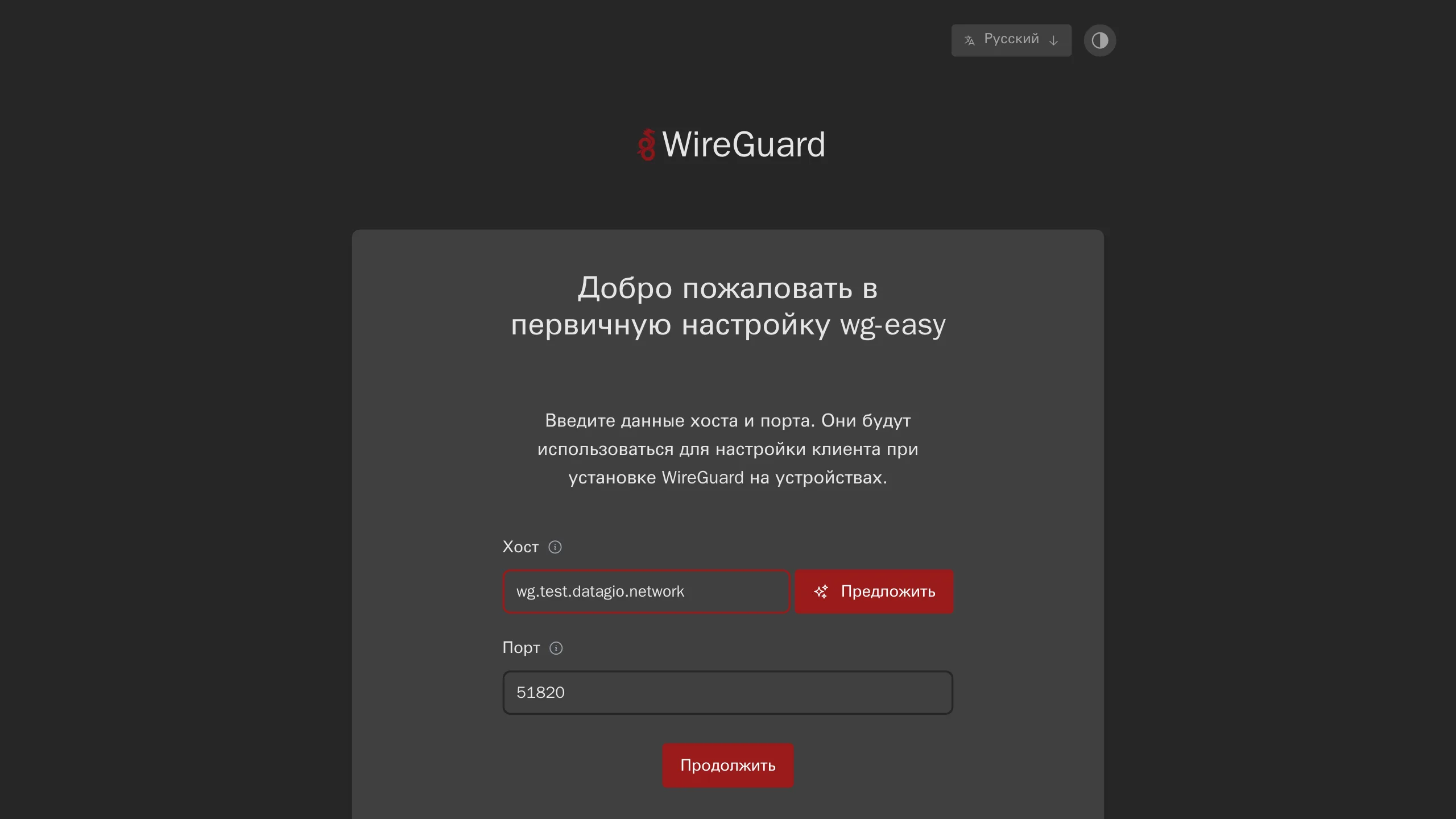
vpn.example.com), кнопка «Предложить» подставит адрес сервера. Если домен проксируется через Cloudflare, укажите IP: WireGuard через прокси Cloudflare не работает. Порт:51820.
- Мастер сообщит «Настройка завершена успешно». Нажмите «Войти» и войдите под созданным администратором.
Остальное (DNS для клиентов, диапазоны адресов, Allowed IPs, MTU) меняется потом в админ-панели. Также включите двухфакторную аутентификацию для своей учётной записи: wg-easy её поддерживает.
Добавление клиентов
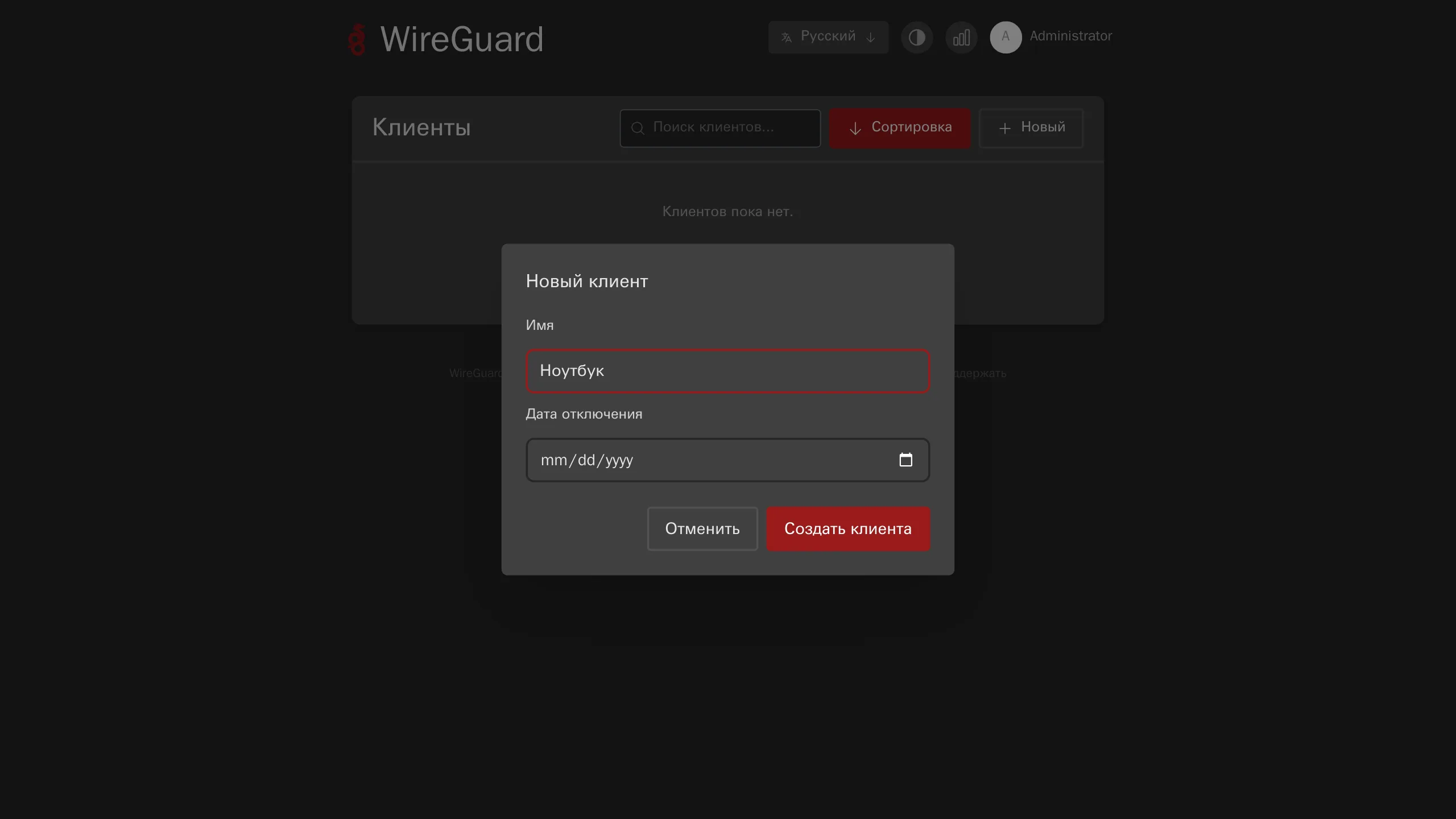
Заголовок раздела «Добавление клиентов»- Нажмите Новый, дайте клиенту понятное имя (
phone-anna,laptop-work) и при необходимости дату окончания, затем Создать клиента.
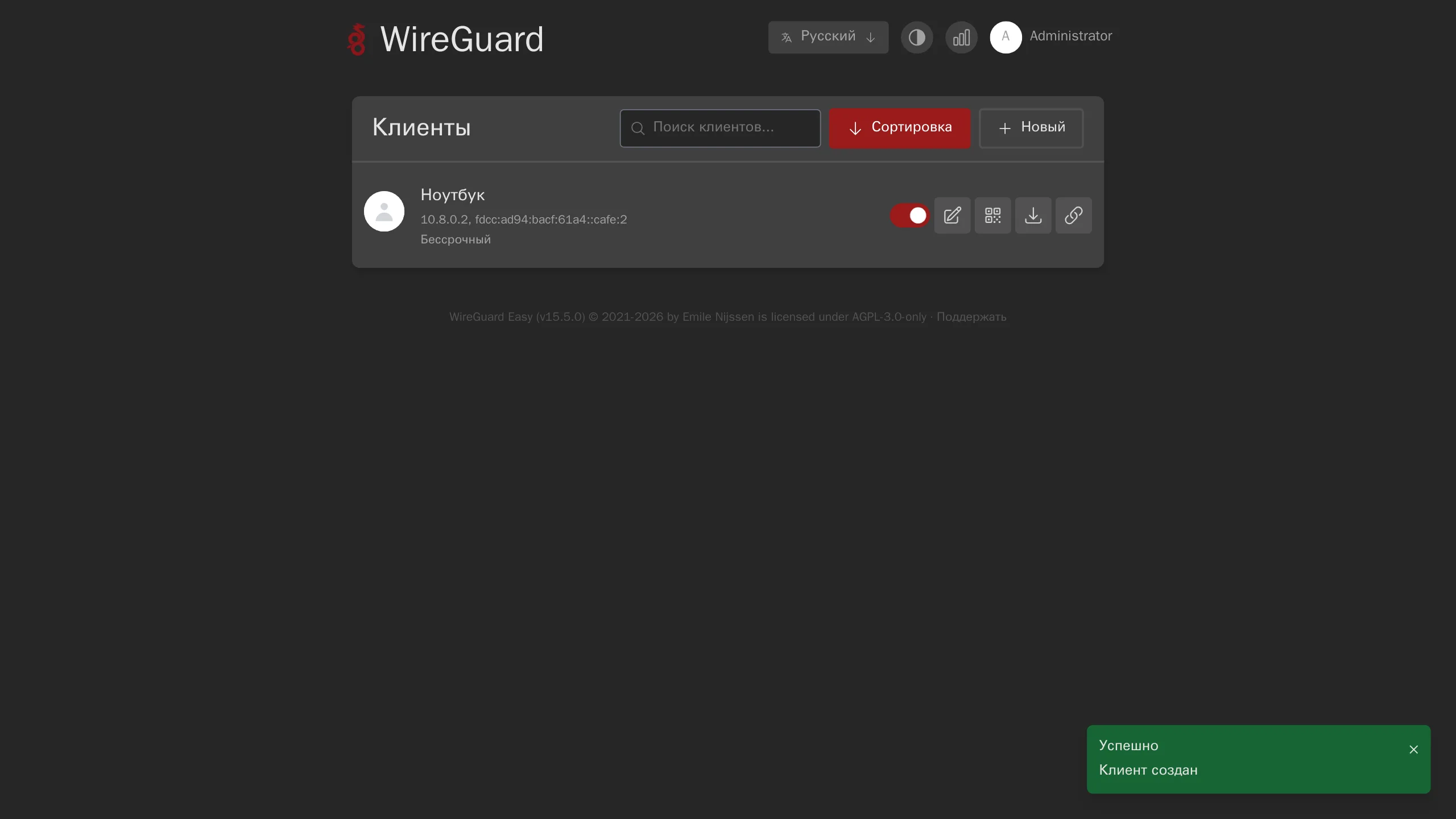
- У клиента в списке появятся кнопки: изменить, QR-код, скачать конфигурацию и одноразовая ссылка. Для телефона откройте QR-код и отсканируйте его в приложении WireGuard.
- Для компьютера скачайте файл
.confи импортируйте его в приложение. Одноразовая ссылка удобна, чтобы отправить конфиг человеку: после первого открытия она перестаёт работать.
Для каждого устройства делайте отдельного клиента. Тогда потерянный телефон можно отключить, не трогая остальных. В карточке клиента можно задать срок действия, после которого он отключится сам.
Клиентские приложения WireGuard есть для Windows, macOS, Linux, Android и iOS: клиенты WireGuard.
Обновление
Заголовок раздела «Обновление»cd /opt/wg-easydocker compose pulldocker compose up -dПеред обновлением сделайте бэкап (ниже). Переход на следующую мажорную версию делайте только по официальной инструкции миграции.
Все данные wg-easy (ключи сервера, клиенты, настройки, учётка администратора) лежат в /opt/wg-easy/wireguard. Ключи нельзя восстановить: без них всех клиентов придётся настраивать заново.
cd /opt/wg-easydocker compose stoptar -czf /root/wg-easy-$(date +%F).tar.gz wireguard docker-compose.ymldocker compose startХраните архив за пределами сервера: бэкапы.
Забыли пароль администратора
Заголовок раздела «Забыли пароль администратора»cd /opt/wg-easydocker compose exec -it wg-easy cli db:admin:resetКоманда спросит новый пароль. В той же утилите есть cli clients:list и cli clients:qr <id> для вывода QR-кода прямо в терминал.
Частые проблемы
Заголовок раздела «Частые проблемы»| Симптом | Причина/решение |
|---|---|
| Подключение есть, интернета нет | Чаще всего DNS, MTU или маршрутизация. Разбор: WireGuard подключён, но нет интернета |
| Нет handshake, счётчики трафика по нулям | Закрыт UDP 51820 в файрволе или неверный Host в настройках. Проверьте: проверка портов. Host должен указывать на IP сервера без прокси |
| Панель по HTTP не пускает или сразу выкидывает | В v15 по умолчанию нужен HTTPS. Используйте Nginx с сертификатом или INSECURE=true только для доступа через SSH-туннель |
В логах Cannot find device "wg0" |
Не загружен модуль ядра: modprobe wireguard, для автозагрузки echo "wireguard" >> /etc/modules |
can't initialize iptables table 'nat' |
Не загружен модуль: modprobe iptable_nat (для IPv6 ip6table_nat), добавьте его в /etc/modules |
Старые инструкции с WG_HOST и PASSWORD_HASH не работают |
Это переменные v14. В v15 хост и порт задаются в мастере и админ-панели |
Контейнер с тегом latest ведёт себя как старая версия |
latest указывает на v14. Поменяйте образ на ghcr.io/wg-easy/wg-easy:15 |
Альтернатива
Заголовок раздела «Альтернатива»Похожая панель для WireGuard: WGDashboard. Если нужен голый WireGuard без панели, см. WireGuard вручную, а сравнение протоколов: OpenVPN или WireGuard.