
Статья 107 из 141
Гайды
Подписки в 3x-ui: как включить сервер подписок, путь, домен, HTTPS и импорт в клиенты
Подписка в 3x-ui — это одна постоянная ссылка на все конфигурации клиента. Пользователь добавляет её в приложение один раз. Когда вы меняете подключение (порт, SNI, протокол) или добавляете новое, приложение само скачает обновлённый список при следующем обновлении подписки. Не придётся рассылать новые vless:// ссылки каждому.
Статья написана по 3x-ui v3.11.0 (ноябрь 2026). Установка панели описана в руководстве по 3x-ui.
Как это устроено
Заголовок раздела «Как это устроено»Сервер подписок встроен в 3x-ui, но работает отдельно от панели, на своём порту. По умолчанию это порт 2096. Ссылка выглядит так:
http://ваш-домен:2096/<путь>/<sub-id><путь>— URI-путь подписки. При установке панель генерирует случайный путь.<sub-id>— ID подписки клиента. Он есть у каждого клиента, его видно на странице Клиенты под email.
Если у нескольких клиентов в разных подключениях одинаковый ID подписки, по одной ссылке придут все их конфигурации. Так удобно выдать человеку сразу несколько протоколов.
Что отдаёт сервер, проверено на тестовом сервере:
HTTP/1.1 200 OKContent-Type: text/plain; charset=utf-8Profile-Update-Interval: 12Subscription-Userinfo: upload=0; download=0; total=0; expire=0
dmxlc3M6Ly80ZTVl...
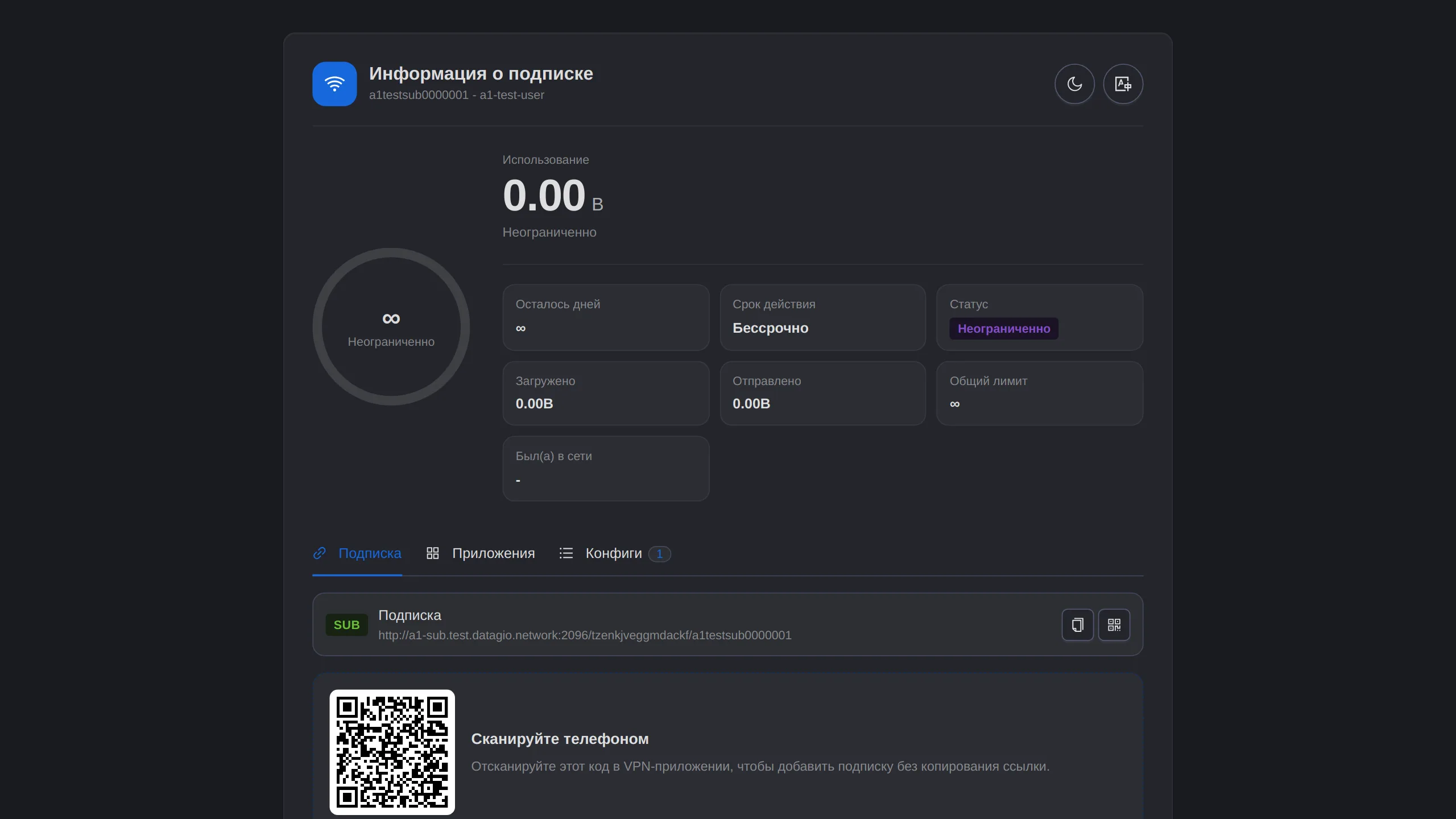
Тело — список ссылок vless://, vmess://, trojan:// и других, закодированный в base64. Заголовок Subscription-Userinfo показывает в приложении израсходованный трафик, лимит и срок, Profile-Update-Interval задаёт интервал обновления в часах. Если открыть ту же ссылку в браузере, сервер покажет страницу с информацией о подписке и QR-кодом.
ID подписки работает как пароль. Любой, у кого есть ссылка, получит все конфигурации клиента. Не публикуйте ссылки и делайте ID длинными.
Включение и основные настройки
Заголовок раздела «Включение и основные настройки»Откройте Настройки панели → Подписка, вкладка Панель.
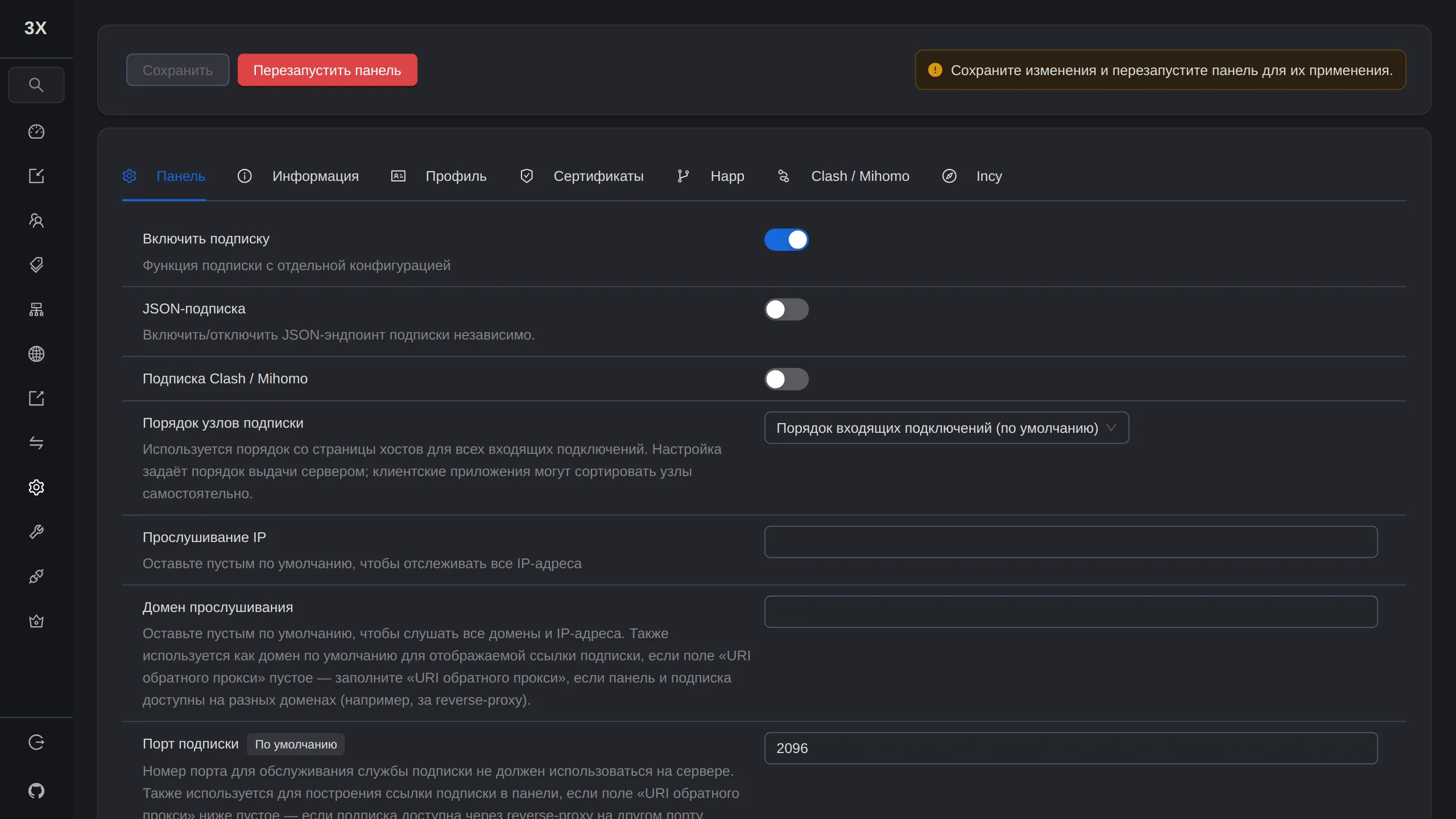
| Поле | Что делает |
|---|---|
| Включить подписку | главный переключатель, включён по умолчанию |
| JSON-подписка | отдельная ссылка с полными конфигами Xray в JSON, у неё свой путь |
| Подписка Clash / Mihomo | отдельная ссылка с YAML-профилем для клиентов на ядре Mihomo |
| Прослушивание IP | на каком адресе слушать. Пусто = все адреса |
| Домен прослушивания | если задан, сервер отвечает только на этот домен |
| Порт подписки | по умолчанию 2096, не должен совпадать с другими сервисами |
| URI-путь | начинается и заканчивается на / |
| URI обратного прокси | полный адрес для ссылки и QR-кода, если подписка работает за Nginx |
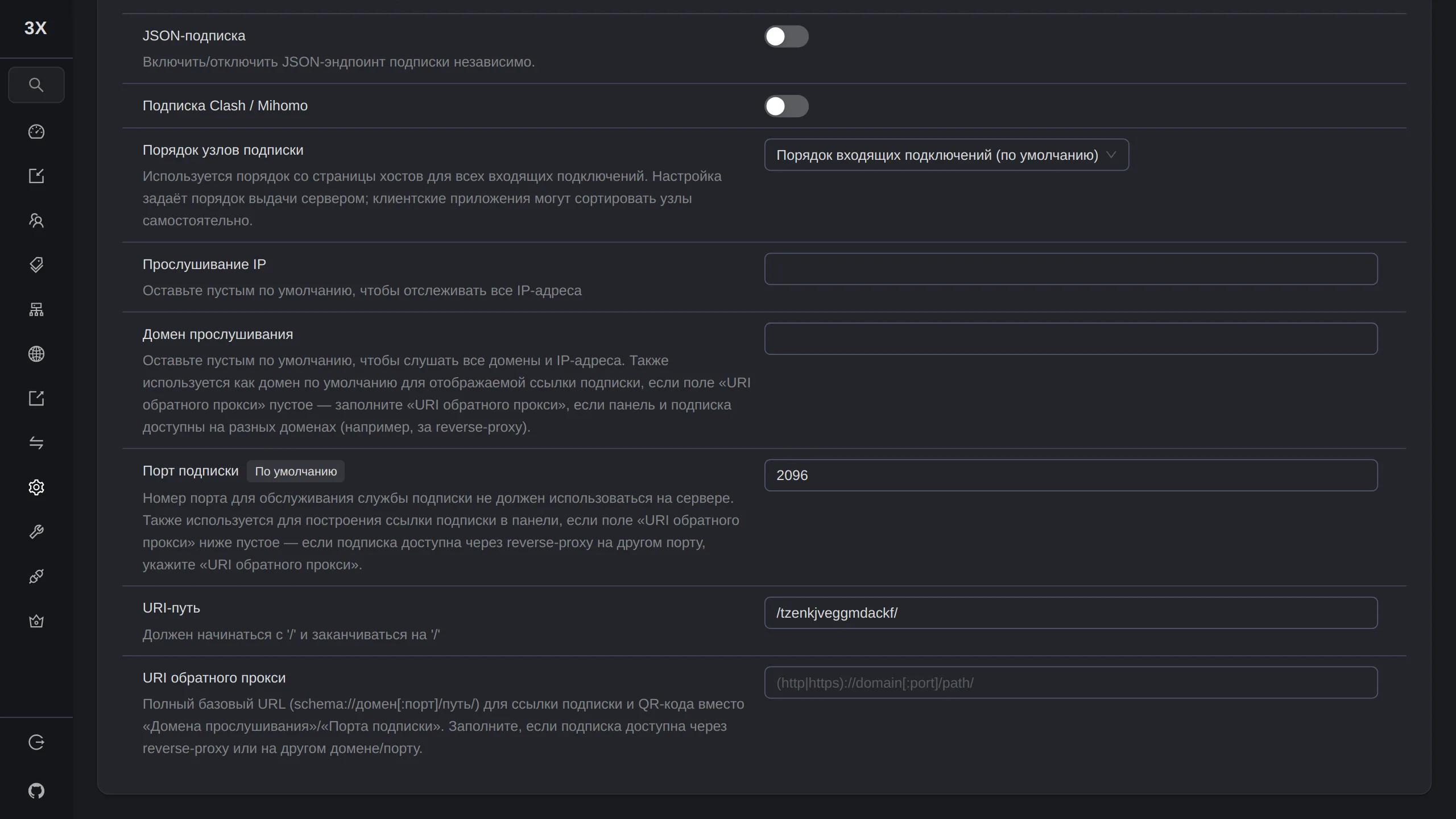
После правок нажмите Сохранить, затем Перезапустить панель. Без перезапуска изменения не применятся.
Другие вкладки раздела:
- Информация: Кодировать (base64-кодирование тела, включено по умолчанию), шаблон примечания к ссылкам, Интервалы обновления подписки (по умолчанию 12 часов).
- Профиль: заголовок подписки, ссылка на поддержку и объявление, которые показывают некоторые приложения.
- Сертификаты: пути к сертификату и ключу для HTTPS прямо на порту подписки.
- Happ, Clash / Mihomo, Incy: дополнительные настройки для этих приложений, например правила маршрутизации.
Где взять ссылку клиента
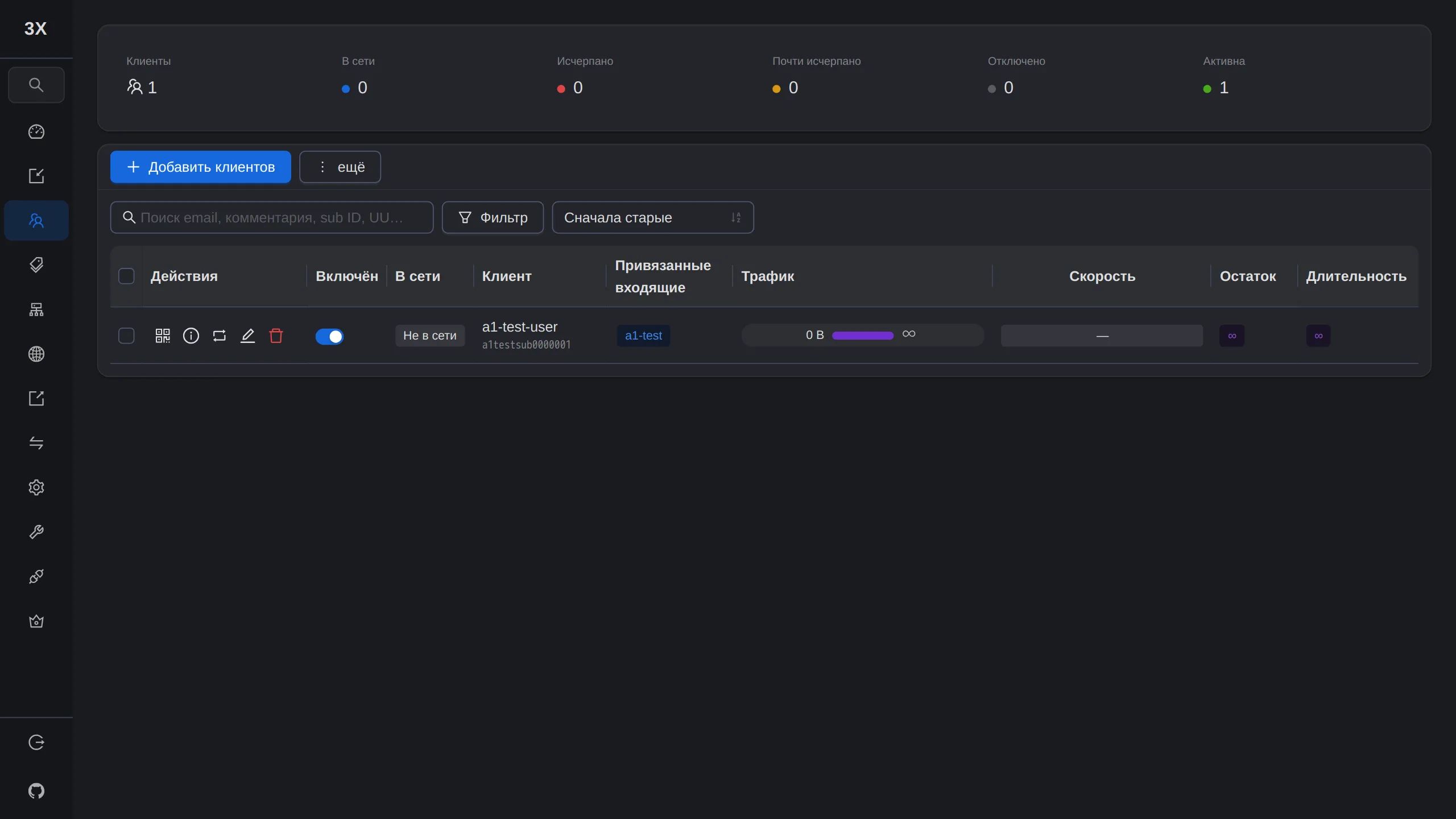
Заголовок раздела «Где взять ссылку клиента»На странице Клиенты у каждого клиента под email указан его ID подписки. Значок «i» (Информация о клиенте) открывает карточку с блоком Информация о подписке и кнопкой Копировать ссылку. ID подписки можно поменять в окне Изменить клиента на вкладке Учетные данные.
Ссылку можно отправить пользователю как есть. Если он откроет её в браузере, увидит страницу с расходом трафика, сроком, ссылкой и QR-кодом:
Домен и HTTPS
Заголовок раздела «Домен и HTTPS»По умолчанию подписка отдаётся по обычному HTTP. Содержимое подписки при этом идёт в открытом виде, поэтому включите HTTPS. Есть два способа.
Способ 1. Сертификат прямо в 3x-ui
Заголовок раздела «Способ 1. Сертификат прямо в 3x-ui»Если у вас уже есть сертификат для домена (например, от certbot), укажите пути на вкладке Подписка → Сертификаты:
/etc/letsencrypt/live/sub.example.com/fullchain.pem/etc/letsencrypt/live/sub.example.com/privkey.pemСохраните и перезапустите панель. Ссылка станет https://sub.example.com:2096/<путь>/<sub-id>. Откройте порт: ufw allow 2096/tcp.
Способ 2. Через Nginx на 443
Заголовок раздела «Способ 2. Через Nginx на 443»Так порт 2096 не торчит наружу, а ссылка выглядит аккуратно. На вкладке Панель задайте Прослушивание IP 127.0.0.1, затем добавьте в конфиг Nginx для вашего домена:
location /ваш-путь/ { proxy_pass http://127.0.0.1:2096; proxy_set_header Host $host; proxy_set_header X-Real-IP $remote_addr; proxy_set_header X-Forwarded-For $proxy_add_x_forwarded_for; proxy_set_header X-Forwarded-Proto $scheme;}proxy_pass без пути на конце передаёт запрос с исходным путём, поэтому /ваш-путь/ должен совпадать с URI-путём в 3x-ui. Если JSON или Clash включены, добавьте такие же location для их путей. Сертификат выпустите по статье Nginx и certbot.
Затем заполните URI обратного прокси, например https://sub.example.com/ваш-путь/. Это важно: без этого поля панель строит ссылку из домена и порта подписки. На тестовом сервере за обратным прокси страница подписки показывала ссылку вида http://домен:2096/..., хотя реально подписка открывалась по https://домен/.... Клиенты получили бы нерабочий адрес.
Проверьте с сервера или своего компьютера:
curl -sI https://sub.example.com/ваш-путь/ID_ПОДПИСКИОтвет 200 и заголовок Subscription-Userinfo значат, что всё работает. Ответ 404 означает неверный путь или ID.
Приложения, которые импортируют подписку
Заголовок раздела «Приложения, которые импортируют подписку»Страница подписки сама предлагает приложения на вкладке Приложения, с кнопкой Добавить для импорта в один клик.
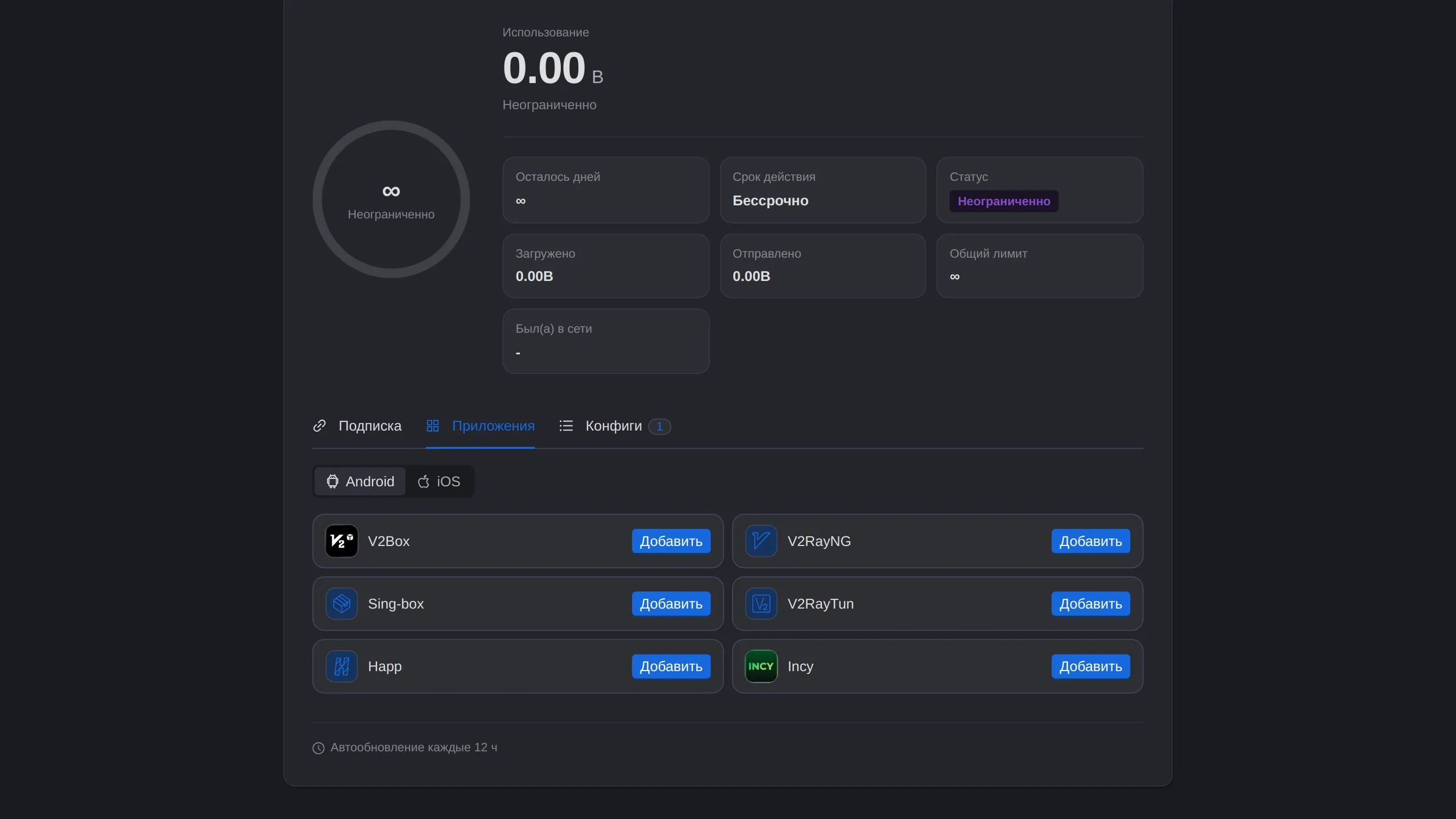
| Платформа | Приложения в списке 3x-ui v3.11 |
|---|---|
| Android | V2Box, V2RayNG, Sing-box, V2RayTun, Happ, Incy |
| iOS | Shadowrocket, V2Box, Streisand, V2RayTun, Happ, Incy |
На компьютере подписку можно добавить в любой клиент на ядре Xray или sing-box, который умеет импорт по URL, например v2rayN или Hiddify. Для Clash Verge и других клиентов на Mihomo включите Подписка Clash / Mihomo и дайте им ссылку с путём Clash. Общий порядок такой: в приложении найдите пункт добавления подписки по ссылке (Subscription, «Добавить из буфера» или значок «+»), вставьте ссылку и обновите подписку. Подробнее о клиентах: управление пользователями и лимитами в 3x-ui.
Частые проблемы
Заголовок раздела «Частые проблемы»| Симптом | Причина/решение |
|---|---|
| Приложение пишет «ошибка загрузки подписки» | Порт 2096 закрыт в ufw или у хостинга. Проверьте ss -lntp | grep 2096 и доступность порта |
404 по ссылке |
Неверный URI-путь или ID подписки. Путь в Nginx должен совпадать с путём в 3x-ui |
В ссылке http://...:2096, хотя работает через Nginx |
Не заполнено URI обратного прокси |
| В подписке нет нужного подключения | Подключение выключено, клиент выключен, у клиента другой ID подписки, или протокол не поддерживается подпиской |
| Новые настройки не применились | Нажмите Сохранить и Перезапустить панель |
| Не видно расход трафика и срок в приложении | Приложение не читает Subscription-Userinfo. Это зависит от клиента |
Закройте доступ к самой панели: защита VPN-панелей. При проблемах с подключениями смотрите диагностику 3x-ui. Если подписки нужны для многих серверов сразу, посмотрите Remnawave.