
Статья 65 из 141
Гайды
Dockge на VPS: веб-панель для стеков Docker Compose от автора Uptime Kuma
Dockge — лёгкая веб-панель для стеков Docker Compose. Её написал автор Uptime Kuma. Dockge не прячет compose-файлы в свою базу: каждый стек лежит обычной папкой с compose.yaml на диске. Вы можете править его в панели или по SSH, а запускать через панель или через docker compose. Подойдёт тем, кому Portainer кажется слишком тяжёлым и нужен только удобный редактор стеков.
Статья проверена на Dockge 1.5.0 (ноябрь 2026).
Что понадобится
Заголовок раздела «Что понадобится»| Ресурс | Минимум |
|---|---|
| RAM | 256 МБ свободной памяти под саму панель |
| vCPU | 1 |
| Диск | 1 ГБ плюс место под ваши стеки |
| ПО | Docker и Docker Compose версии 20 и новее |
Установка
Заголовок раздела «Установка»Dockge хранит свои данные в /opt/dockge, а стеки в /opt/stacks. Создайте каталоги и скачайте официальный compose.yaml:
mkdir -p /opt/stacks /opt/dockgecd /opt/dockgecurl https://raw.githubusercontent.com/louislam/dockge/master/compose.yaml --output compose.yamlОткройте файл и привяжите порт к 127.0.0.1, чтобы панель не была видна из интернета:
nano compose.yamlservices: dockge: image: louislam/dockge:1 restart: unless-stopped ports: - 127.0.0.1:5001:5001 volumes: - /var/run/docker.sock:/var/run/docker.sock - ./data:/app/data - /opt/stacks:/opt/stacks environment: - DOCKGE_STACKS_DIR=/opt/stacksdocker compose up -ddocker compose logsВ логе должна появиться строка Listening on 5001.
Путь к стекам. Слева и справа от двоеточия в строке /opt/stacks:/opt/stacks должен быть один и тот же полный путь, и он же указывается в DOCKGE_STACKS_DIR. Если пути не совпадут, Dockge будет создавать файлы не там, где их ищет Docker. Хотите другой каталог, поменяйте все три места сразу.
Пока домен не настроен, откройте панель через SSH-туннель с вашего компьютера:
ssh -L 5001:127.0.0.1:5001 root@IP_СЕРВЕРАи перейдите на http://localhost:5001.
Первый администратор
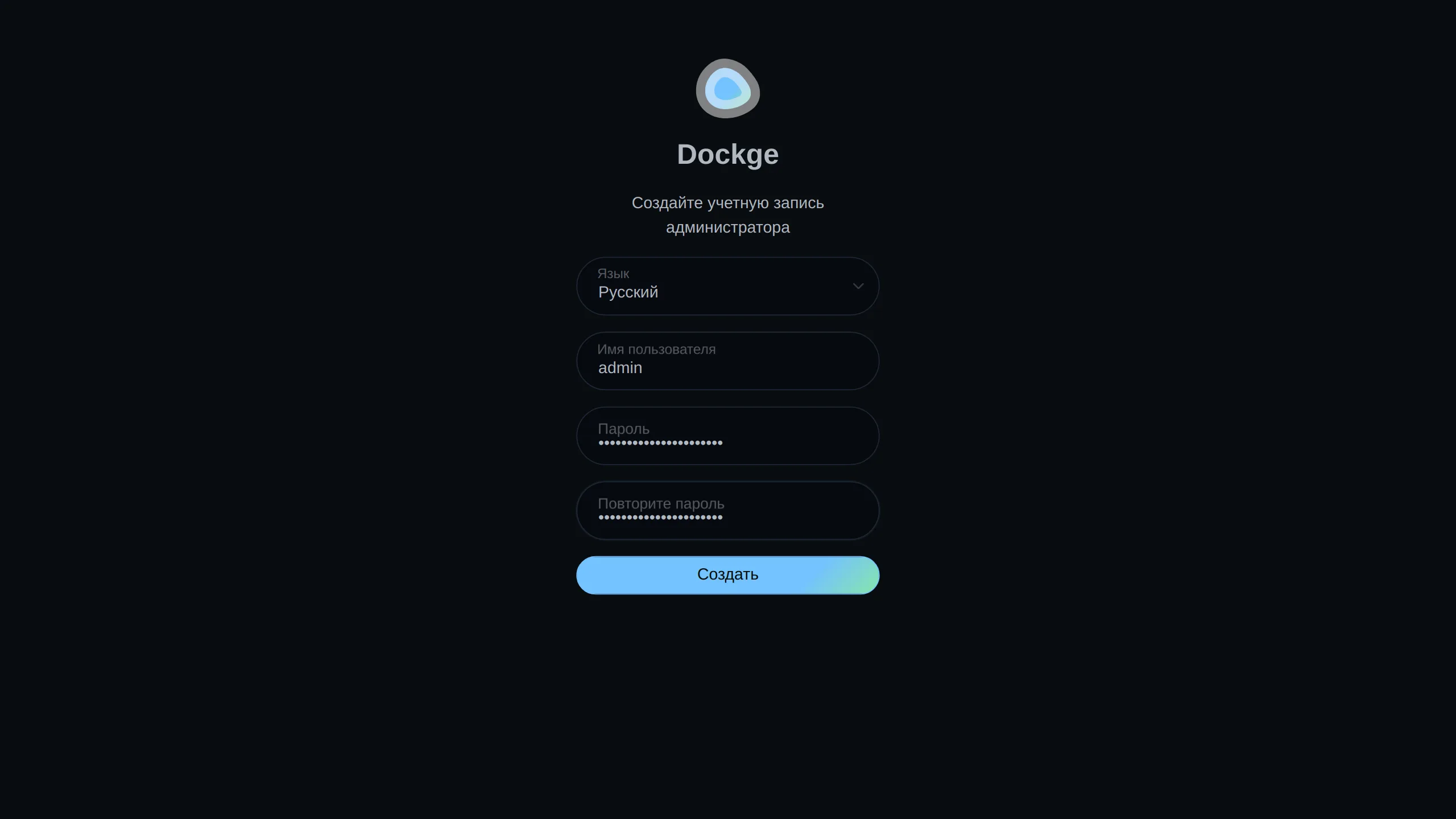
Заголовок раздела «Первый администратор»При первом открытии Dockge показывает форму Создайте учетную запись администратора. Выберите Язык (русский есть), задайте Имя пользователя и пароль, нажмите Создать.
Откроется Главная. Слева список стеков с отметкой состояния (акт. означает запущен), в центре счётчики и блок Docker Run: вставьте туда команду docker run ... и нажмите Преобразовать в Compose, панель сама сделает из неё compose-файл.
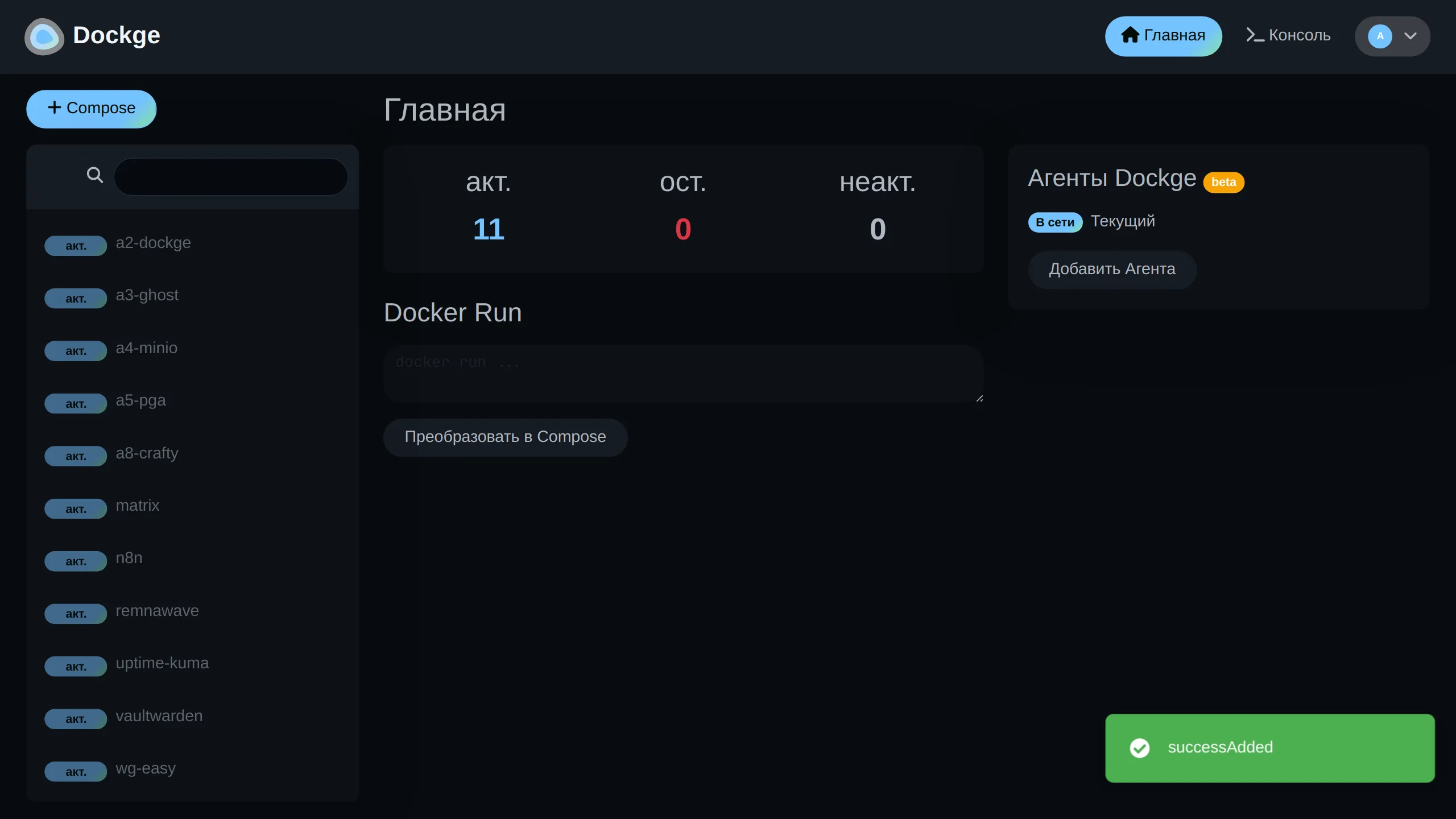
В списке будут и стеки, которые вы запускали раньше через docker compose из других папок. Dockge их видит, но полноценно управляет только теми, что лежат в /opt/stacks. Перенесите туда папку проекта, если хотите редактировать его из панели.
Создание стека
Заголовок раздела «Создание стека»- Нажмите + Compose вверху слева.
- В поле Имя стека введите имя: только строчные буквы, цифры и
-. Так будет называться папка в/opt/stacks. - Вставьте compose-файл в редактор справа. Например, тестовый сервис:
services: whoami: image: traefik/whoami restart: unless-stopped ports: - "127.0.0.1:8085:80"- Переменные окружения можно вынести в поле .env под редактором. Блок Сети позволяет подключить стек к уже существующей сети Docker.
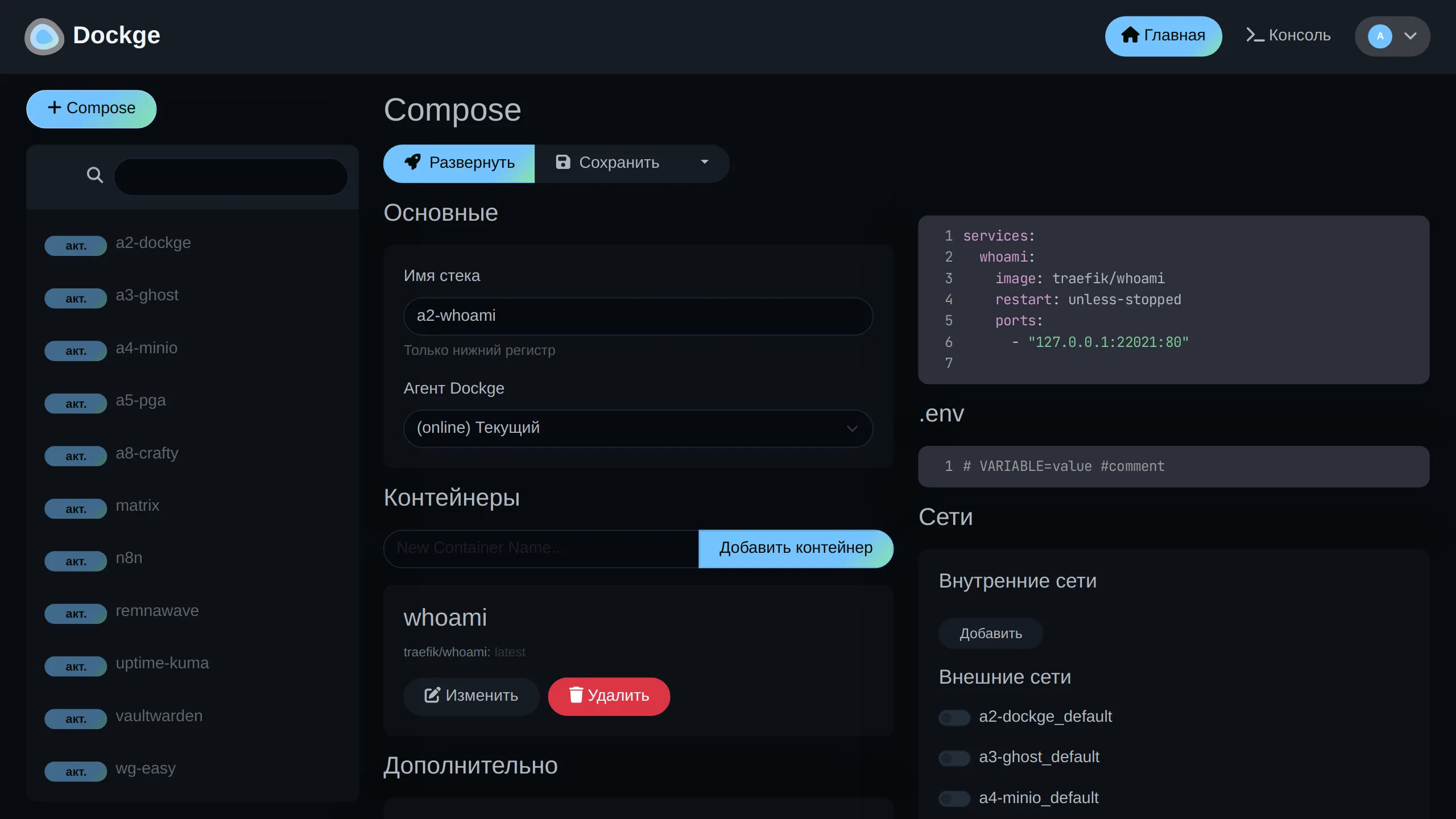
- Нажмите Развернуть. Кнопка Сохранить только записывает файлы, не запуская контейнеры.
Dockge скачает образ, запустит контейнеры и откроет страницу стека.
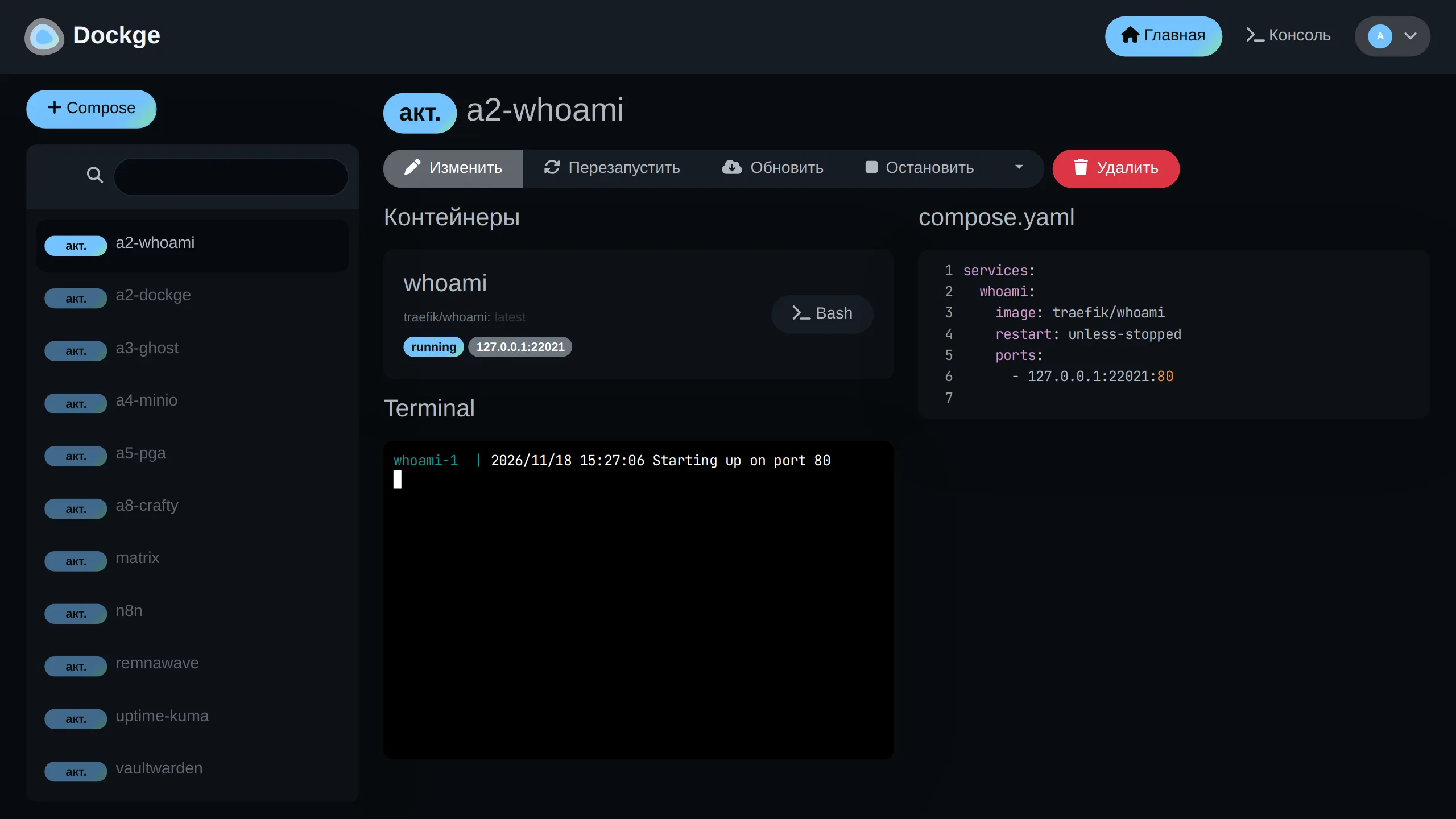
На диске появится обычная папка:
/opt/stacks/whoami/├── compose.yaml└── .envЛоги, терминал и управление
Заголовок раздела «Логи, терминал и управление»На странице стека:
| Элемент | Что делает |
|---|---|
| Изменить | открыть compose-файл на редактирование, затем Развернуть |
| Перезапустить | docker compose restart |
| Обновить | скачать новые образы и пересоздать контейнеры |
| Остановить | остановить стек, в меню рядом есть Остановить и деактивировать |
| Удалить | удалить контейнеры и папку стека |
| Terminal | живой вывод логов всех контейнеров стека |
| Bash у контейнера | открыть шелл внутри контейнера |
Если в образе нет bash, терминал покажет ошибку executable file not found. Нажмите Switch to sh вверху терминала.
Пункт Консоль в верхнем меню по умолчанию выключен. Он даёт шелл внутри контейнера Dockge с доступом к Docker сервера. Включается переменной DOCKGE_ENABLE_CONSOLE=true, но без необходимости не включайте его.
Доступ по домену через Nginx и HTTPS
Заголовок раздела «Доступ по домену через Nginx и HTTPS»Dockge работает через WebSocket, поэтому в конфиге нужны заголовки Upgrade и Connection. Файл /etc/nginx/sites-available/dockge:
server {    listen 80;    server_name dockge.example.com;
location / { proxy_pass http://127.0.0.1:5001; proxy_http_version 1.1; proxy_set_header Upgrade $http_upgrade; proxy_set_header Connection "upgrade"; proxy_set_header Host $host; proxy_set_header X-Real-IP $remote_addr; proxy_set_header X-Forwarded-For $proxy_add_x_forwarded_for; proxy_set_header X-Forwarded-Proto $scheme; }}ln -s /etc/nginx/sites-available/dockge /etc/nginx/sites-enabled/nginx -t && systemctl reload nginxcertbot --nginx -d dockge.example.comПодробнее: Nginx, Let’s Encrypt, DNS.
Безопасность
Заголовок раздела «Безопасность»- Dockge подключён к
docker.sock, поэтому доступ к панели равен доступу root к серверу. Используйте длинный пароль. - Не открывайте порт 5001 наружу. В файрволе оставьте 22, 80 и 443.
- Для лишней защиты ограничьте домен панели по IP в Nginx (
allow ВАШ_IP; deny all;внутриlocation). - Пароль меняется в меню профиля: Настройки → Безопасность.
Обновление
Заголовок раздела «Обновление»cd /opt/dockgedocker compose pull && docker compose up -dТекущую версию видно в Настройки → О продукте.
Сохраняйте два каталога:
| Каталог | Что там |
|---|---|
/opt/dockge/data |
база Dockge: пользователь и настройки |
/opt/stacks |
compose-файлы и .env всех стеков |
tar -czf /root/dockge-$(date +%F).tar.gz /opt/dockge/data /opt/stacksДанные самих приложений (тома Docker или папки, подключённые в стеках) копируйте отдельно. Храните архивы вне сервера: бэкапы.
Частые проблемы
Заголовок раздела «Частые проблемы»| Симптом | Причина и решение |
|---|---|
| Стек создан, но файлы не там, где ожидали | Пути стеков слева и справа в volumes и в DOCKGE_STACKS_DIR не совпадают |
| Через домен панель грузится, но не обновляется | В Nginx нет заголовков Upgrade и Connection |
executable file not found в терминале контейнера |
В образе нет bash. Нажмите Switch to sh |
| Старый стек виден, но не редактируется | Его папка не в /opt/stacks. Перенесите её и нажмите Сканировать папку стеков в меню профиля |
| Ошибка при развёртывании про порт | Порт уже занят другим контейнером. Поменяйте его в ports |
Для настройки HTTPS через веб-интерфейс можно поставить рядом Nginx Proxy Manager. Про сам формат compose-файлов: стек Docker Compose.