
Статья 86 из 141
Гайды
Uptime Kuma: мониторинг сайтов и серверов с уведомлениями в Telegram
Uptime Kuma каждые несколько секунд проверяет ваши сайты, боты, серверы и порты и сразу пишет в Telegram, если что-то перестало отвечать. Работает на младшем тарифе: нужно около 200–300 МБ памяти.
Совет: ставьте мониторинг на отдельный сервер, а не на тот, который проверяете. Если сервер упадёт, он не сможет сообщить об этом сам.
Установка
Заголовок раздела «Установка»Нужен Docker.
mkdir -p /opt/uptime-kuma && cd /opt/uptime-kumanano docker-compose.ymlservices: uptime-kuma: image: louislam/uptime-kuma:2 restart: unless-stopped ports: - "127.0.0.1:3001:3001" volumes: - ./data:/app/datadocker compose up -dДоступ через домен и HTTPS
Заголовок раздела «Доступ через домен и HTTPS»Создайте конфиг Nginx /etc/nginx/sites-available/uptime-kuma для домена status.example.com:
server {    listen 80;    server_name status.example.com;
    location / {        proxy_pass http://127.0.0.1:3001;        proxy_http_version 1.1;        proxy_set_header Upgrade $http_upgrade;        proxy_set_header Connection "upgrade";        proxy_set_header Host $host;        proxy_set_header X-Forwarded-For $proxy_add_x_forwarded_for;        proxy_set_header X-Forwarded-Proto $scheme;    }}
Интерфейс обновляется через WebSocket, поэтому заголовки Upgrade и Connection обязательны.
ln -s /etc/nginx/sites-available/uptime-kuma /etc/nginx/sites-enabled/nginx -t && systemctl reload nginxcertbot --nginx -d status.example.comПодробнее: Nginx, Let’s Encrypt.
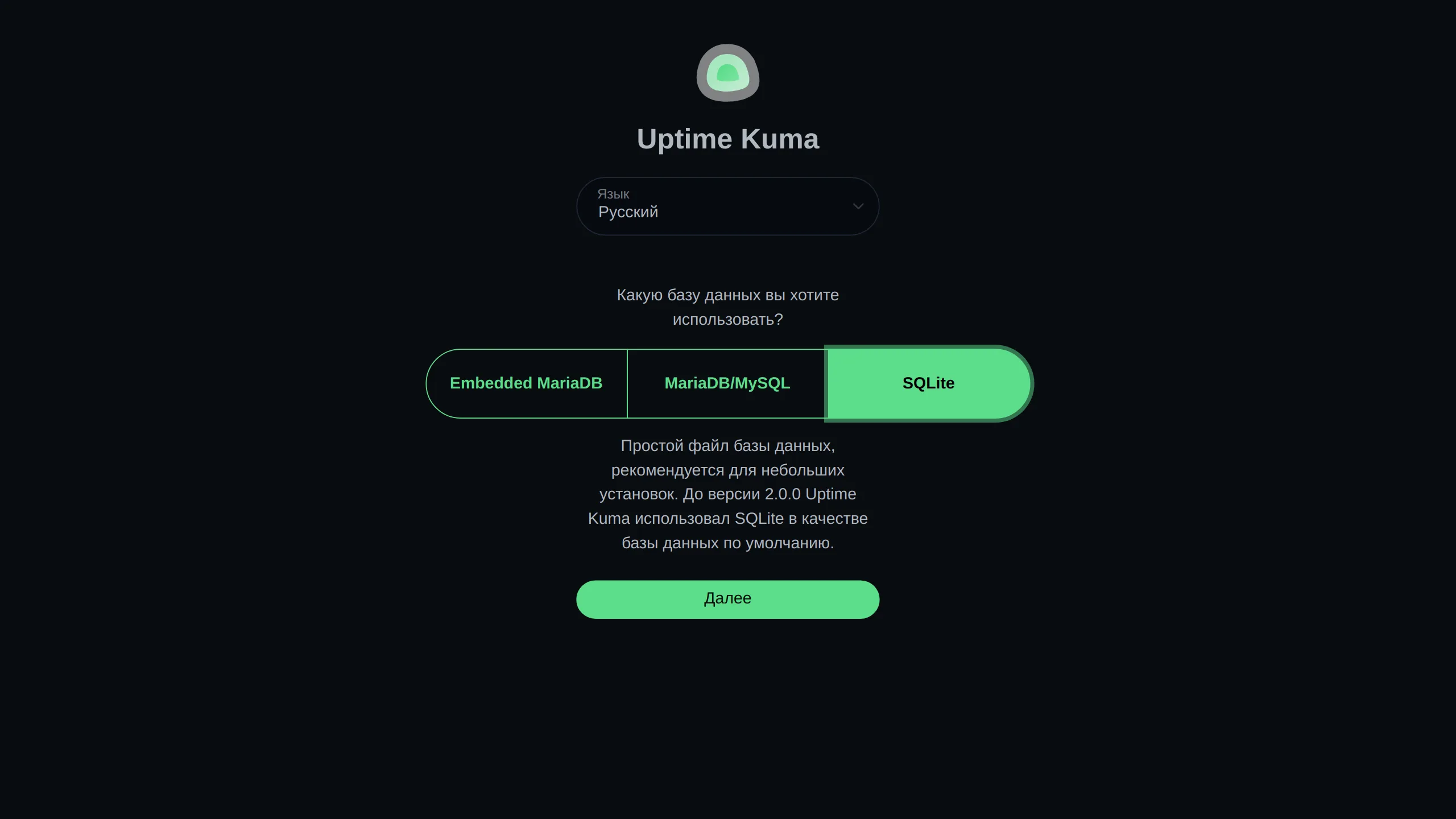
При первом входе Uptime Kuma 2 сначала спрашивает, какую базу данных использовать. Выберите язык и SQLite: этого хватает для сотен проверок. Встроенная MariaDB (Embedded MariaDB) и внешняя MariaDB/MySQL нужны для очень больших инсталляций.
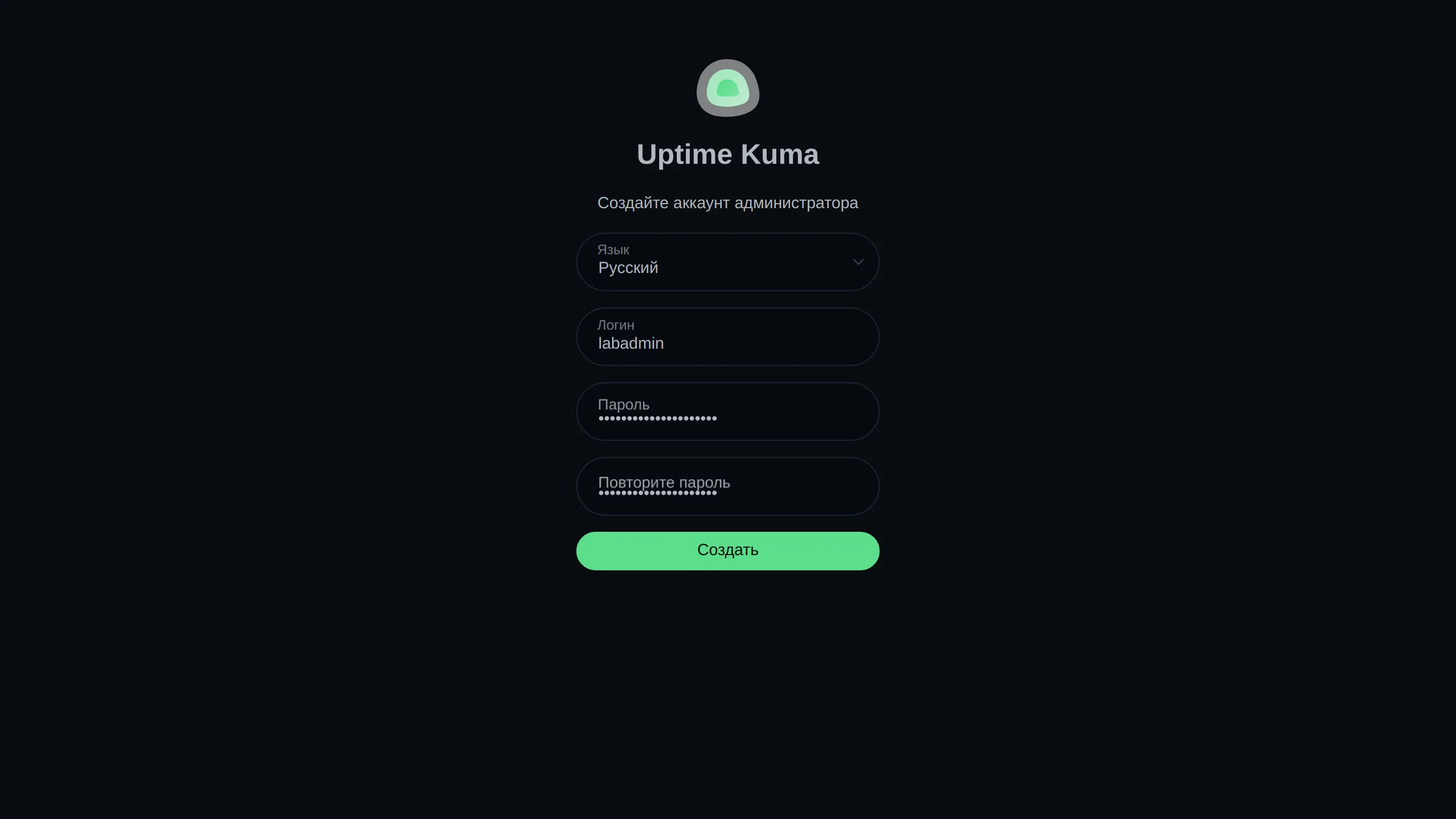
Подготовка базы занимает до минуты. Затем создайте аккаунт администратора: логин и пароль.
Какие проверки добавить
Заголовок раздела «Какие проверки добавить»| Тип | Что проверяет | Пример |
|---|---|---|
| HTTP(s) | сайт отвечает кодом 200 | https://example.com |
| HTTP(s) — Keyword | на странице есть нужный текст | сайт не отдаёт страницу ошибки |
| TCP Port | порт открыт | SSH 22, Minecraft 25565, панель |
| Ping | сервер отвечает на ICMP | IP сервера |
| DNS | домен указывает на правильный IP | A-запись example.com |
| Push | ваш скрипт сам сообщает «я жив» | cron-задача бэкапа |
Для HTTPS-проверок Uptime Kuma также предупреждает, когда сертификат скоро истечёт.
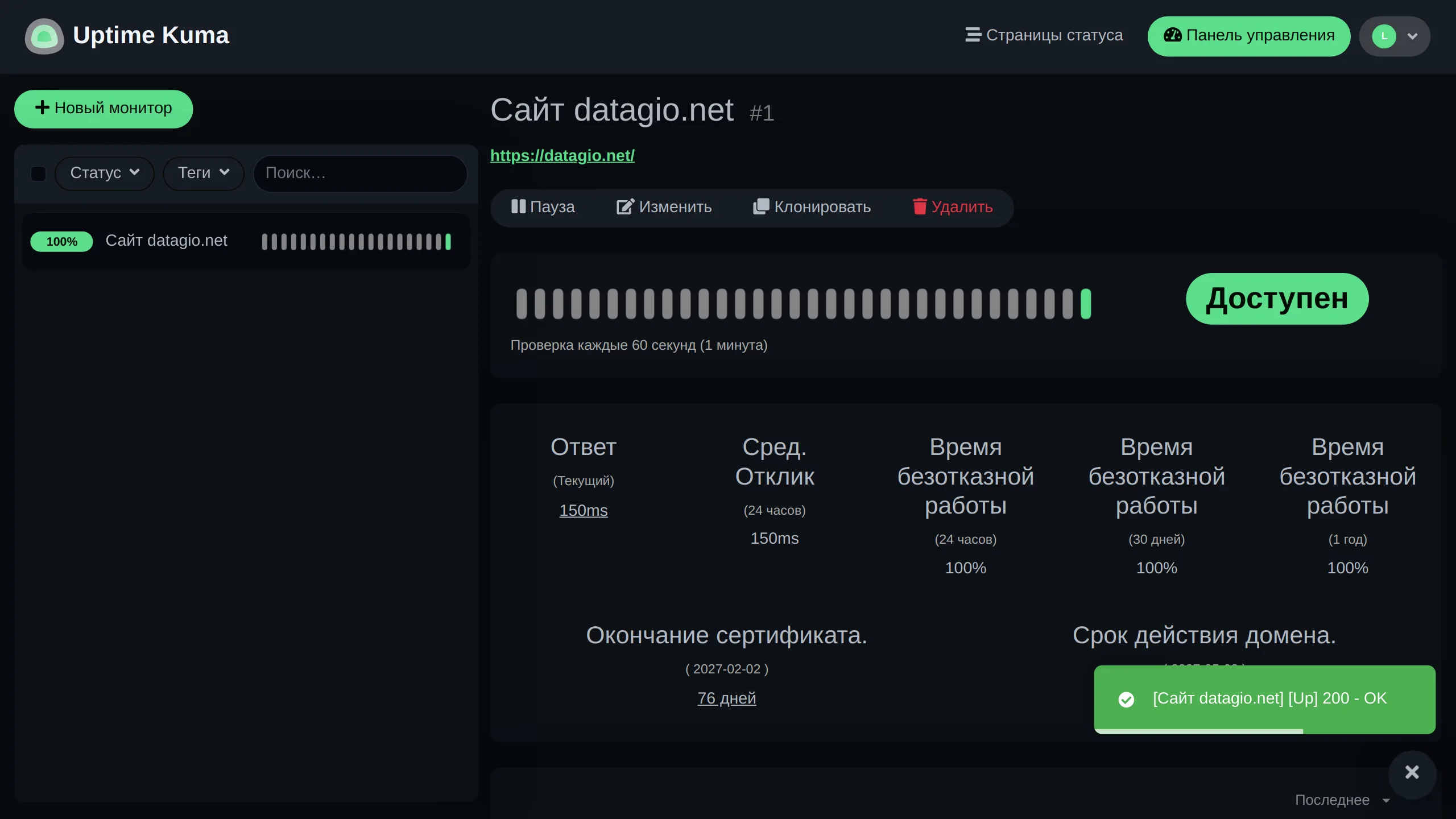
Новая проверка добавляется кнопкой Новый монитор: выберите тип, задайте название и адрес. Через минуту на странице монитора появятся статус, время ответа и срок действия сертификата:
Push: проверка задач по расписанию
Заголовок раздела «Push: проверка задач по расписанию»Push-монитор ждёт сигнала от вашего скрипта. Если сигнала нет в течение интервала, приходит уведомление. Удобно для бэкапов: добавьте в конец cron-задачи запрос на адрес, который показывает Uptime Kuma:
/root/backup.sh && curl -fsS "https://status.example.com/api/push/КЛЮЧ?status=up&msg=OK" > /dev/nullЕсли бэкап упадёт, запроса не будет, и вы узнаете об этом.
Уведомления в Telegram
Заголовок раздела «Уведомления в Telegram»- Создайте бота через @BotFather и получите токен.
- Напишите своему боту любое сообщение.
- В Uptime Kuma откройте Settings → Notifications → Setup Notification, выберите Telegram.
- Вставьте токен и нажмите Auto Get рядом с Chat ID.
- Нажмите Test: в Telegram должно прийти тестовое сообщение.
- Включите Default enabled, чтобы уведомление подключалось ко всем новым проверкам.
Страница статуса
Заголовок раздела «Страница статуса»В разделе Status Pages можно сделать публичную страницу для клиентов: какие сервисы работают и сколько времени они были доступны. Её можно открыть на отдельном поддомене.
Обновление и бэкап
Заголовок раздела «Обновление и бэкап»cd /opt/uptime-kumadocker compose pull && docker compose up -dВсе настройки и история лежат в /opt/uptime-kuma/data. Перед обновлением остановите контейнер и скопируйте каталог:
docker compose stoptar -czf /root/uptime-kuma-$(date +%F).tar.gz datadocker compose startЧастые проблемы
Заголовок раздела «Частые проблемы»| Симптом | Причина |
|---|---|
Bind for 127.0.0.1:3001 failed: port is already allocated |
порт 3001 занят другим сервисом (например, панелью Remnawave). Замените в ports левую часть: "127.0.0.1:3002:3001" и поправьте порт в Nginx |
| Интерфейс не обновляется, постоянно «переподключение» | в Nginx нет заголовков WebSocket |
| Ложные срабатывания по HTTP | слишком маленький тайм-аут или интервал, увеличьте Retries |
Проверка порта на localhost не работает |
внутри контейнера localhost — это сам контейнер, указывайте IP сервера |
| Уведомления не приходят | не написали боту первое сообщение или неверный Chat ID |