
Статья 97 из 141
Гайды
Nginx Proxy Manager на VPS: обратный прокси и SSL от Let's Encrypt через веб-интерфейс
Nginx Proxy Manager (NPM) — Nginx с веб-интерфейсом. Вы указываете домен и адрес сервиса, а NPM сам пишет конфиг Nginx и получает сертификат Let’s Encrypt. Удобно, если на сервере несколько приложений в Docker и не хочется править конфиги вручную.
Статья проверена на версии 2.17.0 (ноябрь 2026).
Что понадобится
Заголовок раздела «Что понадобится»| Ресурс | Минимум |
|---|---|
| RAM | 512 МБ свободной памяти (NPM занимает около 150 МБ) |
| vCPU | 1 |
| Диск | 1 ГБ |
| ПО | Docker и Docker Compose |
| Порты | 80 и 443 свободны, 81 для панели |
Для каждого сервиса нужен домен или поддомен с A-записью на IP сервера (DNS).
NPM занимает порты 80 и 443. Если на сервере уже работает Nginx, Caddy или Apache, контейнер не запустится с ошибкой address already in use. Выберите что-то одно: либо NPM, либо обычный Nginx с certbot. Проверить, кто слушает порты:
ss -tlnp | grep -E ':(80|443) 'Установка
Заголовок раздела «Установка»mkdir -p /opt/npm && cd /opt/npmnano docker-compose.ymlservices: app: image: 'jc21/nginx-proxy-manager:2.17.0' restart: unless-stopped ports: - '80:80' - '443:443' - '127.0.0.1:81:81' environment: TZ: "Europe/Moscow" volumes: - ./data:/data - ./letsencrypt:/etc/letsencryptdocker compose up -ddocker compose logs -fПервый запуск занимает до минуты: NPM создаёт базу SQLite и ключи. Когда в логе появится строка Backend PID ... listening on port 3000, панель готова. Выйдите из логов по Ctrl+C.
Порт 81 мы привязали к 127.0.0.1, чтобы панель не была видна из интернета. Откройте её через SSH-туннель с вашего компьютера:
ssh -L 8181:127.0.0.1:81 root@IP_СЕРВЕРАЗатем перейдите в браузере на http://localhost:8181.
Первый вход
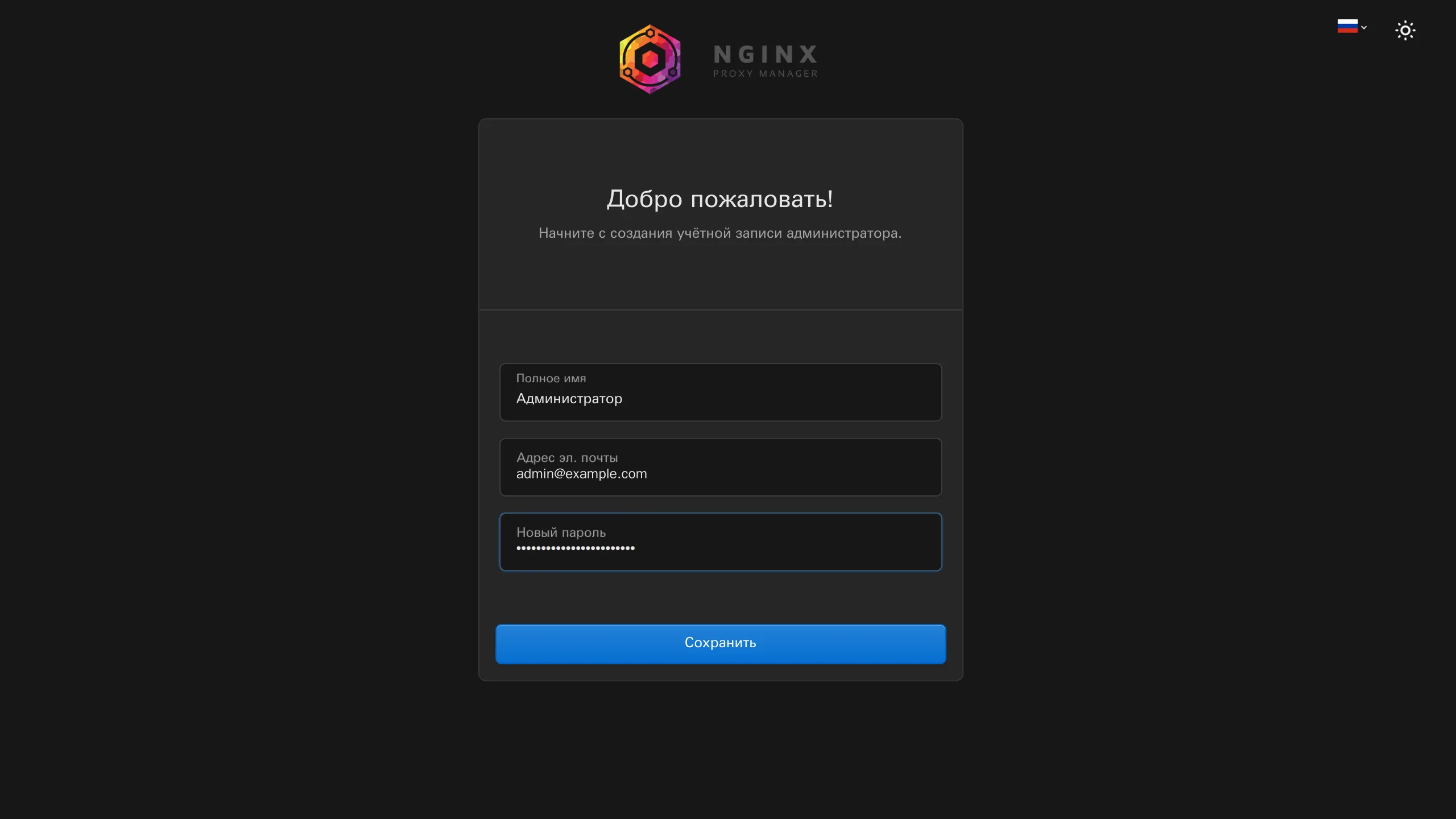
Заголовок раздела «Первый вход»В старых версиях NPM создавал пользователя admin@example.com с паролем changeme и просил сменить их при входе. В версии 2.17 этого нет: при первом открытии панель показывает форму Добро пожаловать! и просит сразу создать учётную запись администратора.
Язык интерфейса переключается флажком в правом верхнем углу, русский есть в списке.
Заполните Полное имя, Адрес эл. почты и Новый пароль, нажмите Сохранить. Откроется Обзор со счётчиками прокси-хостов, редиректов и потоков.
В меню профиля справа сверху есть пункт Настроить 2FA. Включите двухфакторную аутентификацию сразу.
Прокси-хост с сертификатом Let’s Encrypt
Заголовок раздела «Прокси-хост с сертификатом Let’s Encrypt»Допустим, на сервере в Docker работает приложение на порту 8080, а снаружи оно должно открываться как https://app.example.com.
- Откройте Хосты → Прокси-хосты и нажмите Добавить Прокси-хост.
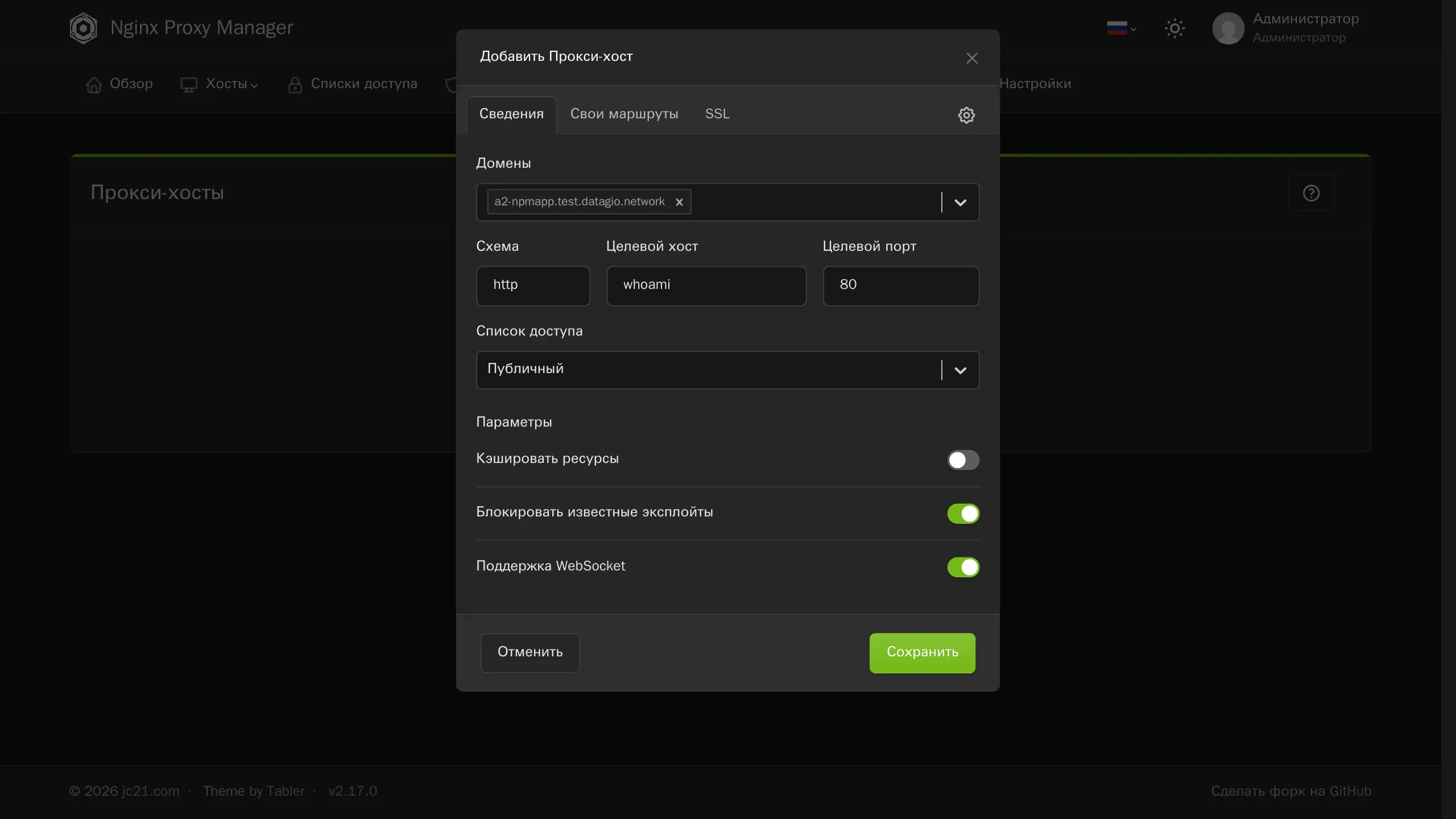
- На вкладке Сведения заполните поля:
| Поле | Что указать |
|---|---|
| Домены | app.example.com, затем Enter |
| Схема | http |
| Целевой хост | имя контейнера, если он в одной сети Docker с NPM, или IP сервера в сети Docker |
| Целевой порт | порт приложения внутри контейнера, например 8080 |
- Включите Блокировать известные эксплойты. Для приложений с живыми обновлениями (панели, чаты, редакторы) включите Поддержка WebSocket.
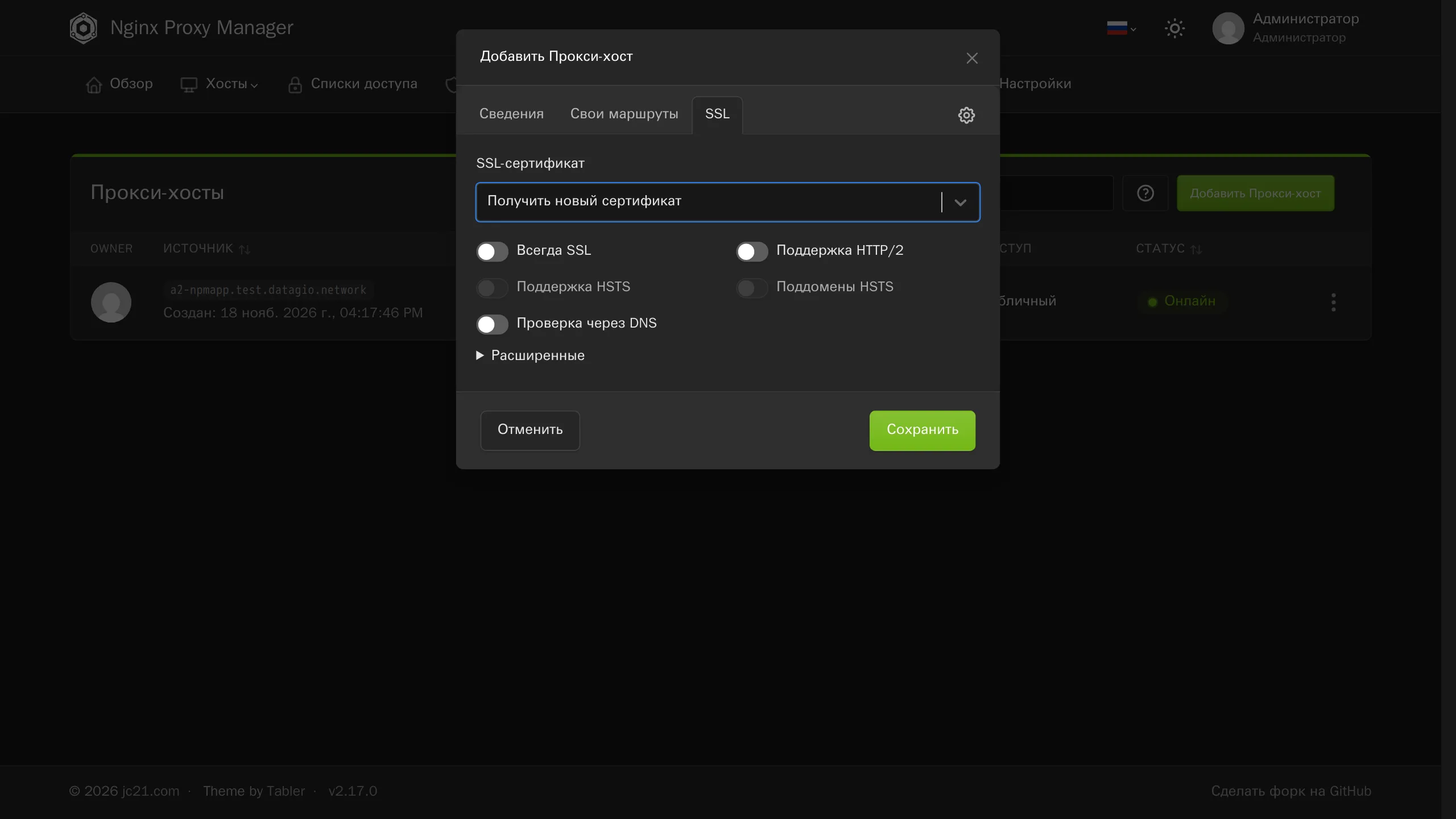
- Перейдите на вкладку SSL. В поле SSL-сертификат выберите Получить новый сертификат (через Let’s Encrypt).
- Включите Всегда SSL, чтобы HTTP перенаправлялся на HTTPS, и Поддержка HTTP/2. Поддержка HSTS включайте, только когда убедитесь, что HTTPS работает стабильно.
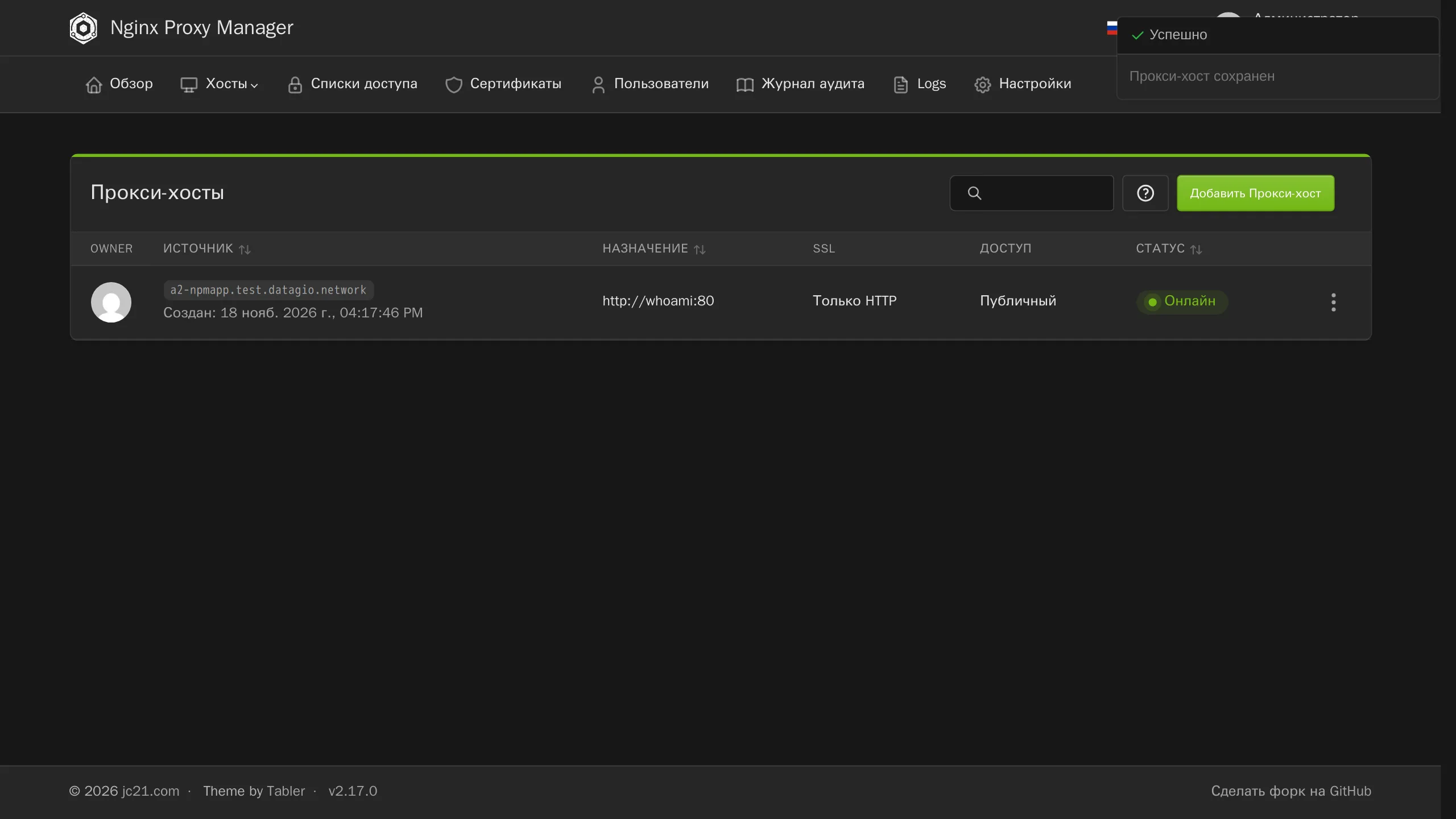
- Нажмите Сохранить. NPM запросит сертификат, проверив домен по HTTP через порт 80, и применит конфиг. Хост появится в списке со статусом Онлайн.
Переключатель Проверка через DNS нужен для сертификатов на *.example.com и для серверов, где порт 80 закрыт. Тогда NPM подтверждает домен через API вашего DNS-провайдера.
Сертификат NPM продлевает сам, ничего настраивать не нужно.
Как указать целевой хост
Заголовок раздела «Как указать целевой хост»Проще всего держать приложения в одной сети Docker с NPM. Создайте сеть и подключите к ней оба compose-проекта:
docker network create proxynetworks: default: name: proxy external: trueЭтот блок добавьте в конец docker-compose.yml и NPM, и приложения, затем docker compose up -d в обоих каталогах. Теперь в Целевой хост пишите имя сервиса или контейнера, а публиковать порт приложения наружу не нужно.
Списки доступа
Заголовок раздела «Списки доступа»Список доступа закрывает хост паролем, ограничивает по IP или делает и то и другое.
- Откройте Списки доступа и нажмите Добавить Список доступа.
- На вкладке Сведения задайте Имя. Переключатель Любое совпадение пускает пользователя, если выполнено хотя бы одно условие (пароль или IP). Без него нужны оба.
- На вкладке Авторизации добавьте Имя пользователя и Пароль для HTTP Basic Auth.
- На вкладке Правила выберите Разрешить и впишите IP или подсеть, например ваш домашний адрес. После правил NPM сам добавит Запретить all.
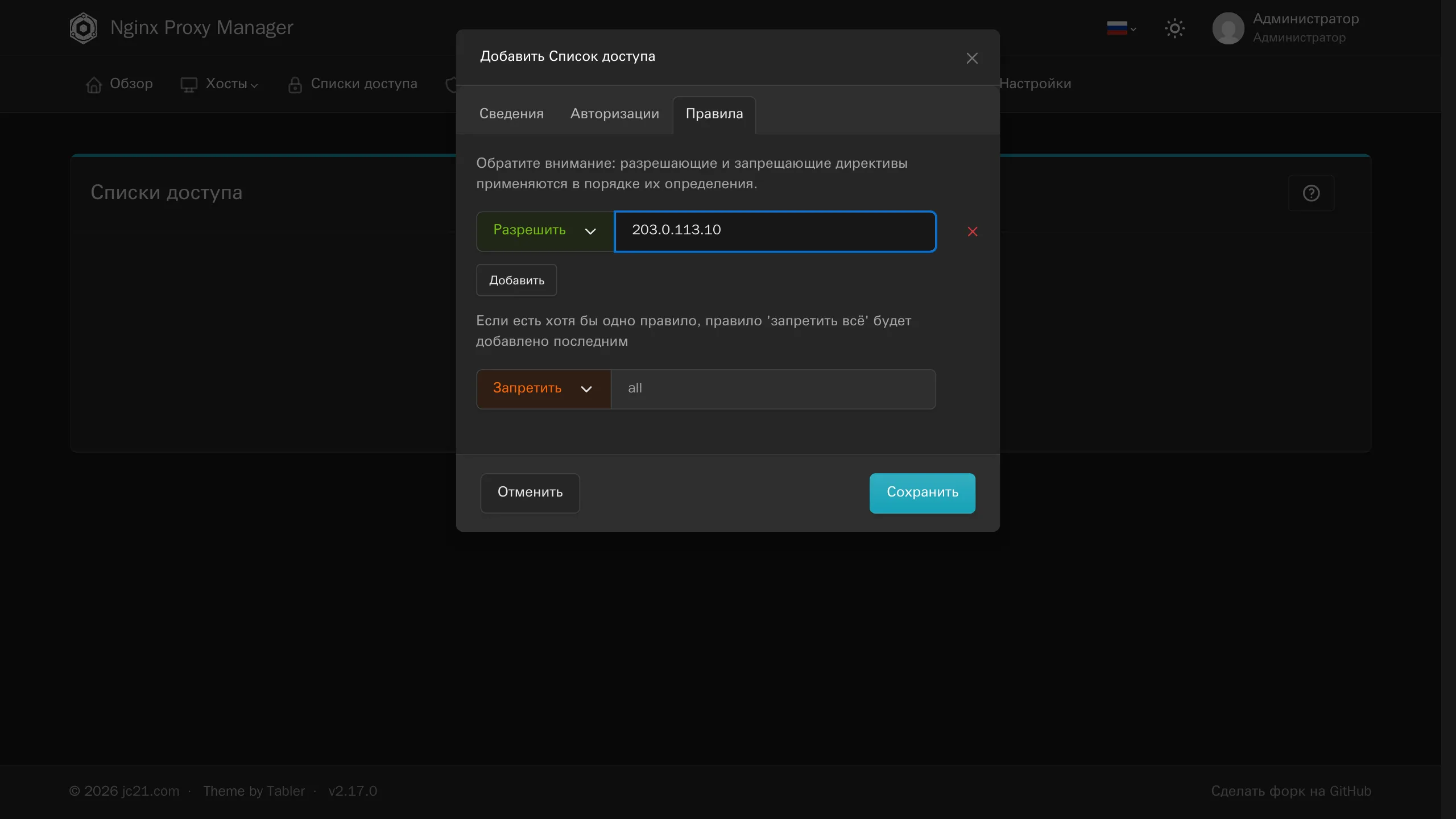
- Нажмите Сохранить, затем откройте нужный прокси-хост и выберите этот список в поле Список доступа.
Так удобно закрывать админки, у которых нет своей надёжной авторизации.
Безопасность
Заголовок раздела «Безопасность»- Не публикуйте порт 81 наружу. Если нужен доступ к панели по домену, создайте для неё прокси-хост на
127.0.0.1:81с сертификатом и списком доступа по вашему IP. - В файрволе оставьте открытыми 22, 80 и 443. Учтите, что порты, опубликованные Docker, обходят UFW: публикуйте сервисы только на
127.0.0.1или вообще безports, через общую сеть. - Включите 2FA для администратора.
Обновление
Заголовок раздела «Обновление»В официальном примере версия образа указана явно. Чтобы обновиться, поменяйте тег в docker-compose.yml на новый из списка релизов, затем:
cd /opt/npmdocker compose pulldocker compose up -dВсё состояние NPM лежит в двух каталогах:
| Каталог | Что там |
|---|---|
data/database.sqlite |
база: хосты, пользователи, списки доступа |
data/nginx/ |
сгенерированные конфиги Nginx |
data/keys.json |
ключи подписи сессий |
letsencrypt/ |
сертификаты и аккаунт Let’s Encrypt |
cd /opt/npmdocker compose stoptar -czf /root/npm-$(date +%F).tar.gz data letsencryptdocker compose startХраните копии вне сервера: бэкапы.
Частые проблемы
Заголовок раздела «Частые проблемы»| Симптом | Причина и решение |
|---|---|
address already in use при запуске |
Порт 80 или 443 занят другим веб-сервером. Остановите его или откажитесь от NPM |
| Ошибка при получении сертификата | A-запись домена не указывает на сервер, или порт 80 закрыт файрволом. Проверьте доступность порта |
502 Bad Gateway |
Неверный целевой хост или порт. 127.0.0.1 внутри контейнера NPM указывает на сам NPM, а не на сервер |
| Не работают живые обновления в приложении | Не включена Поддержка WebSocket |
| Панель на порту 81 не открывается | Порт привязан к 127.0.0.1. Используйте SSH-туннель |
Ждали вход admin@example.com, а видите форму регистрации |
В новых версиях администратора создают при первом входе |
Если нужен прокси с автоматическими сертификатами без веб-панели, посмотрите Traefik и Caddy. Управлять самими контейнерами через веб можно в Portainer или Dockge.