
Статья 64 из 141
Гайды
Portainer CE на VPS: установка в Docker, первый администратор и управление контейнерами через веб
Portainer CE — веб-панель для Docker. В ней видно все контейнеры, образы, тома и сети сервера. Можно смотреть логи, открыть консоль контейнера, перезапустить сервис и развернуть стек из файла Compose прямо в браузере. Подойдёт тем, кто держит на VPS несколько приложений в Docker и не хочет каждый раз заходить по SSH.
Статья проверена на Portainer CE 2.45.3 LTS (ноябрь 2026).
Что понадобится
Заголовок раздела «Что понадобится»| Ресурс | Минимум |
|---|---|
| RAM | 512 МБ свободной памяти (сам Portainer занимает 50–100 МБ) |
| vCPU | 1 |
| Диск | 1 ГБ под образ и данные |
| ПО | Docker и Docker Compose |
Для доступа по домену нужен поддомен, например portainer.example.com, с A-записью на IP сервера (DNS).
Установка через Docker Compose
Заголовок раздела «Установка через Docker Compose»mkdir -p /opt/portainer && cd /opt/portainernano docker-compose.ymlservices: portainer: image: portainer/portainer-ce:lts container_name: portainer restart: always ports: - "127.0.0.1:9443:9443" volumes: - /var/run/docker.sock:/var/run/docker.sock - portainer_data:/data
volumes: portainer_data:docker compose up -dТег lts даёт ветку с долгой поддержкой. Порт 9443 отдаёт интерфейс по HTTPS с самоподписанным сертификатом. Порт 8000 из официального примера нужен только для Edge-агентов на удалённых машинах, для одного сервера его можно не публиковать.
Мы привязали порт к 127.0.0.1, поэтому из интернета панель пока не видна. Открыть её можно через SSH-туннель или через Nginx (ниже).
Через туннель с вашего компьютера:
ssh -L 9443:127.0.0.1:9443 root@IP_СЕРВЕРАПосле этого откройте в браузере https://localhost:9443 и примите предупреждение о самоподписанном сертификате.
Первый администратор и токен настройки
Заголовок раздела «Первый администратор и токен настройки»У новой установки есть два ограничения:
- Токен настройки. Начиная с версий 2.43 и 2.39.4 форма создания администратора требует токен из логов контейнера. Так посторонний не перехватит свежую панель.
- Пять минут. Если за 5 минут после запуска администратор не создан, Portainer перестаёт принимать запросы. Тогда перезапустите контейнер:
docker compose restart.
Найдите токен:
docker logs portainer 2>&1 | grep setup_tokenВ логе будет строка вида setup_token=a0bb... и подсказка «Paste it into the setup screen».
На экране New Portainer installation введите имя пользователя (по умолчанию admin), пароль не короче 12 символов, повторите его, вставьте токен в поле Setup token и нажмите Create user.
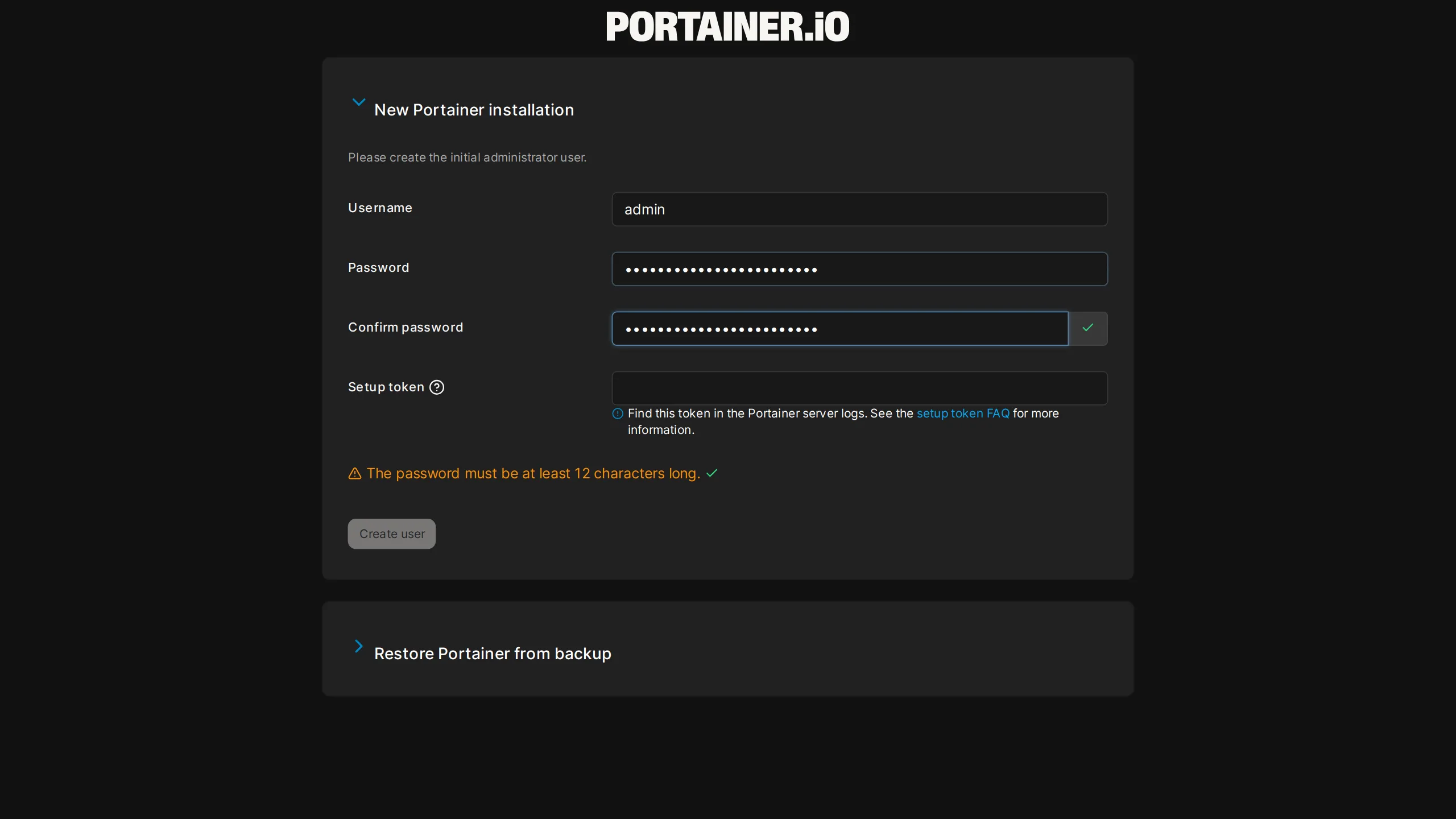
Дальше Portainer предложит включить Edge Compute. Для одного сервера нажмите Skip. На экране Environment Wizard выберите Get Started: панель подключится к локальному Docker через /var/run/docker.sock, окружение будет называться local.
Работа с контейнерами
Заголовок раздела «Работа с контейнерами»На главной странице (Home) нажмите на окружение local. Откроется Dashboard со счётчиками стеков, контейнеров, образов, томов и сетей.
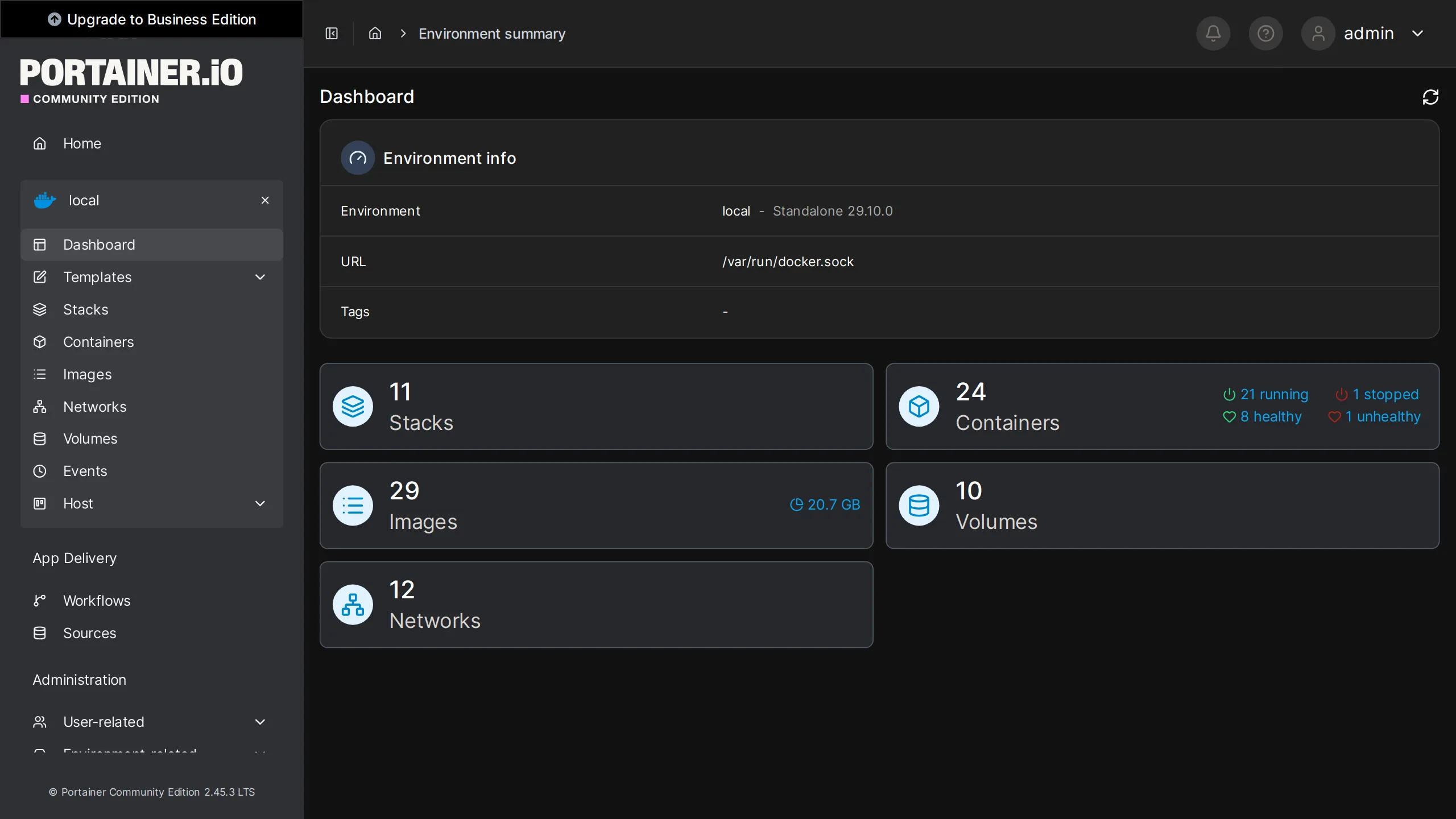
Основные разделы в левом меню:
| Раздел | Что там делать |
|---|---|
| Containers | список контейнеров, запуск, остановка, перезапуск, удаление |
| Stacks | стеки Docker Compose, в том числе созданные из Portainer |
| Images | образы, загрузка новых, удаление неиспользуемых |
| Volumes | тома с данными |
| Networks | сети Docker |
| Events | журнал событий Docker |
В строке контейнера есть колонка Quick Actions с иконками: логи (Logs), подробности (Inspect), статистика (Stats), консоль (Console) и подключение (Attach). В логах можно включить автообновление и фильтр по тексту. Консоль открывает sh или bash внутри контейнера.
Стеки, которые вы запускали через docker compose в консоли сервера, Portainer тоже покажет, но с пометкой о том, что ими управляют извне. Редактировать их файл через панель нельзя.
Запуск стека из Compose-файла
Заголовок раздела «Запуск стека из Compose-файла»- Откройте Stacks и нажмите Add stack.
- Введите имя в поле Name: только строчные латинские буквы, цифры,
-и_. - В Build method оставьте Web editor и вставьте содержимое
docker-compose.yml. Для проверки подойдёт тестовый сервис:
services: whoami: image: traefik/whoami restart: unless-stopped ports: - "127.0.0.1:8085:80"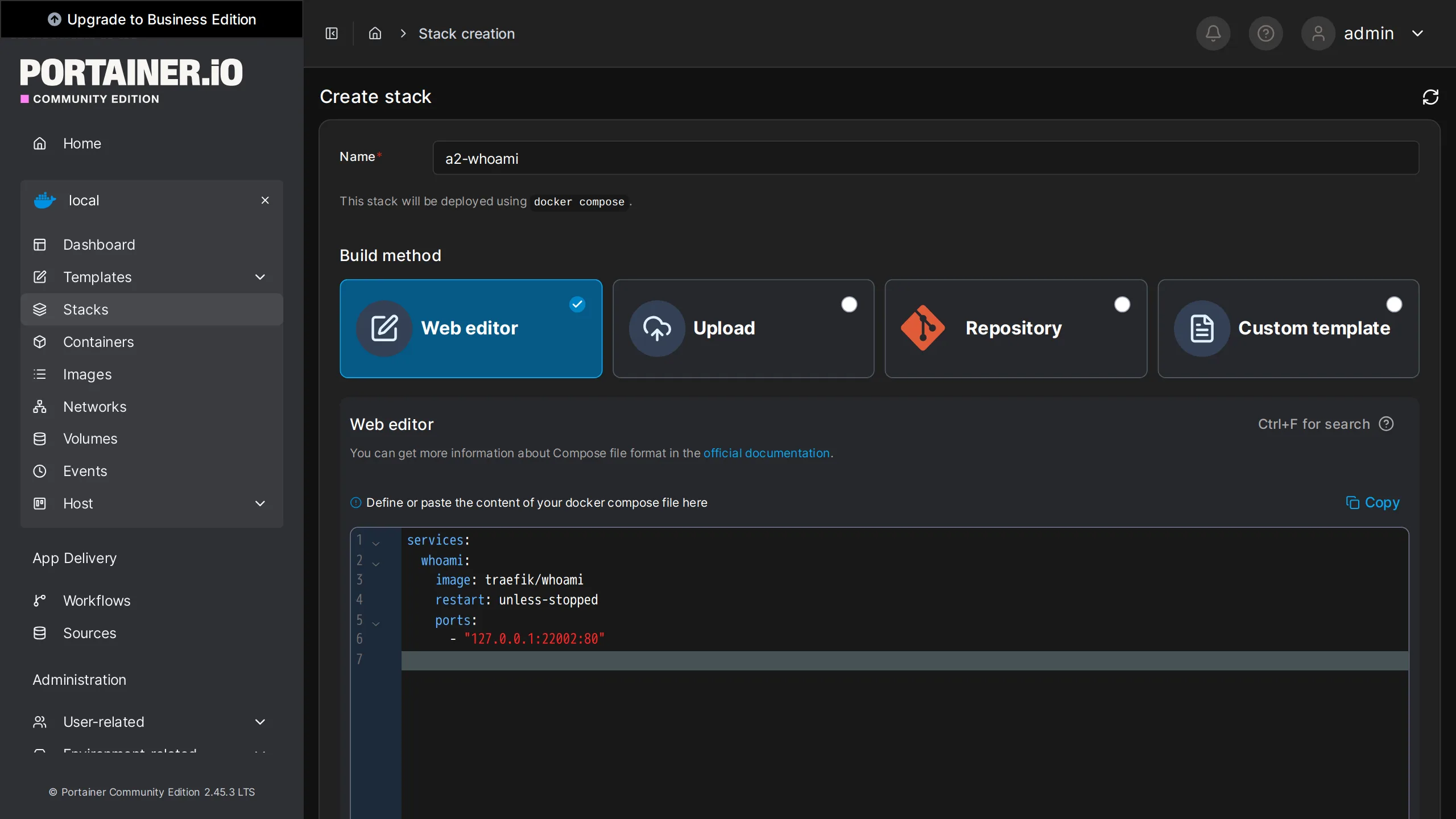
- Внизу страницы нажмите Deploy the stack.
Через несколько секунд откроется Stack details со списком контейнеров стека и их состоянием.
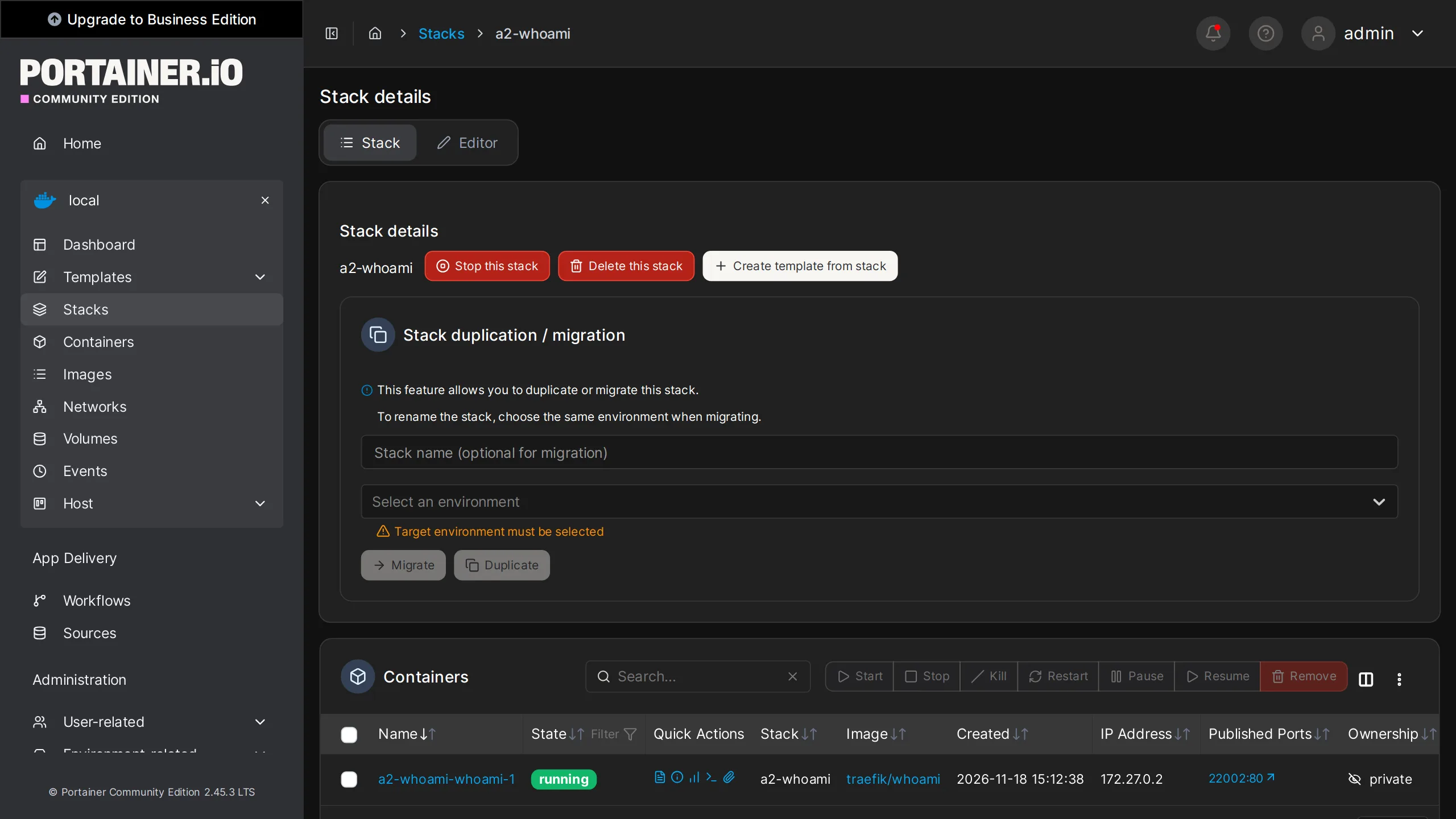
Здесь же есть кнопки Stop this stack и Delete this stack, а на вкладке Editor можно поменять файл и нажать Update the stack. Файлы таких стеков Portainer хранит у себя в томе, в каталоге /data/compose/<номер>/.
Помимо веб-редактора стек можно загрузить файлом (Upload) или взять из Git-репозитория (Repository).
Доступ по домену через Nginx и HTTPS
Заголовок раздела «Доступ по домену через Nginx и HTTPS»Не открывайте порт 9443 в интернет напрямую: панель с доступом к docker.sock даёт полный контроль над сервером. Поставьте перед ней Nginx с сертификатом Let’s Encrypt.
Конфиг /etc/nginx/sites-available/portainer:
server {    listen 80;    server_name portainer.example.com;
location / { proxy_pass https://127.0.0.1:9443; proxy_http_version 1.1; proxy_set_header Upgrade $http_upgrade; proxy_set_header Connection "upgrade"; proxy_set_header Host $host; proxy_set_header X-Real-IP $remote_addr; proxy_set_header X-Forwarded-For $proxy_add_x_forwarded_for; proxy_set_header X-Forwarded-Proto $scheme; }}ln -s /etc/nginx/sites-available/portainer /etc/nginx/sites-enabled/nginx -t && systemctl reload nginxcertbot --nginx -d portainer.example.comЗаголовки Upgrade и Connection нужны для консоли контейнера: она работает через WebSocket. Подробнее: Nginx, Let’s Encrypt.
Безопасность
Заголовок раздела «Безопасность»- Порт 9443 держите на
127.0.0.1. В файрволе оставьте открытыми только 22, 80 и 443. - Используйте длинный пароль администратора. Для дополнительной защиты можно ограничить доступ к домену по IP директивами
allowиdenyв Nginx. - Создавайте отдельных пользователей в Administration → User-related → Users вместо общего аккаунта
admin. - Помните, что доступ к Portainer равен доступу root к серверу.
Если пароль администратора утерян, остановите Portainer и сбросьте его официальной утилитой. Она выведет новый пароль:
docker compose stopdocker run --rm -v portainer_portainer_data:/data portainer/helper-reset-passworddocker compose startИмя тома смотрите в docker volume ls: Compose добавляет к нему имя проекта, здесь это portainer_portainer_data.
Обновление
Заголовок раздела «Обновление»cd /opt/portainerdocker compose pulldocker compose up -dПеред обновлением сделайте бэкап тома. Portainer хранит в нём базу и при новой версии может её мигрировать.
Все настройки, пользователи и файлы стеков лежат в томе portainer_data. Копия с короткой остановкой:
cd /opt/portainerdocker compose stopdocker run --rm -v portainer_portainer_data:/data -v /root:/backup alpine \ tar czf /backup/portainer-$(date +%F).tar.gz -C /data .docker compose startСами контейнеры и их данные в этот архив не входят. Их тома нужно копировать отдельно. Храните копии за пределами сервера: бэкапы.
Частые проблемы
Заголовок раздела «Частые проблемы»| Симптом | Причина и решение |
|---|---|
| Вместо формы администратора ошибка или пустая страница | Прошло больше 5 минут после запуска. Выполните docker compose restart и создайте пользователя сразу |
| Форма не принимает данные, ошибка про токен | Токен не указан или устарел. После перезапуска контейнера возьмите новый из docker logs portainer |
| Кнопка Create user неактивна | Пароль короче 12 символов или не совпадает с подтверждением |
| Консоль контейнера не подключается через домен | В Nginx нет заголовков Upgrade и Connection |
| Браузер ругается на сертификат на порту 9443 | Это самоподписанный сертификат Portainer. Используйте домен с Let’s Encrypt через Nginx |
| Стек не создаётся, ошибка про имя | В имени есть заглавные буквы или пробелы |
Похожие инструменты: Dockge для работы только со стеками Compose и Nginx Proxy Manager для настройки прокси через веб.