
Статья 126 из 141
Гайды
File Browser на VPS: веб-файловый менеджер в Docker, пароль администратора и безопасная настройка
File Browser — веб-интерфейс для файлов на сервере. Через браузер можно загружать и скачивать файлы, создавать папки, править текстовые файлы и делиться ссылками. Удобно, чтобы отдать файлы коллеге, выложить архив или поправить конфиг без SSH-клиента.
Статья проверена на версии 2.63.23 (ноябрь 2026).
Статус проекта. Разработчики заархивировали File Browser 1 сентября 2026 года. Версия 2.63.23 последняя: новых релизов и исправлений безопасности не будет. Известные уязвимости опубликованы в security advisories проекта. Сами авторы советуют не открывать File Browser в интернет без дополнительной авторизации перед ним. Ставьте его, только если готовы закрыть доступ так, как описано ниже.
Что понадобится
Заголовок раздела «Что понадобится»| Ресурс | Минимум |
|---|---|
| RAM | 128 МБ свободной памяти |
| vCPU | 1 |
| Диск | место под ваши файлы |
| ПО | Docker и Docker Compose |
Установка
Заголовок раздела «Установка»File Browser показывает содержимое одной папки сервера. Не давайте ему весь диск: создайте отдельный каталог с файлами для веб-доступа.
mkdir -p /opt/filebrowser/{srv,database,config}cd /opt/filebrowserchown -R 1000:1000 srv database configКонтейнер работает от пользователя с UID и GID 1000. Docker не меняет владельца подключённых папок, поэтому chown обязателен, иначе File Browser не сможет записать базу и файлы.
nano compose.yamlservices: filebrowser: image: filebrowser/filebrowser restart: unless-stopped ports: - "127.0.0.1:8080:80" volumes: - ./srv:/srv - ./database:/database - ./config:/config| Путь в контейнере | Что там |
|---|---|
/srv |
файлы, которые видно в интерфейсе |
/database |
база filebrowser.db с пользователями и настройками |
/config |
settings.json: порт, корень, путь к базе |
docker compose up -dПароль администратора
Заголовок раздела «Пароль администратора»Пароля по умолчанию нет. При первом запуске File Browser создаёт пользователя admin со случайным паролем и выводит его в лог один раз:
docker compose logs filebrowser | grep passwordUser 'admin' initialized with randomly generated password: СЛУЧАЙНЫЙ_ПАРОЛЬСохраните пароль сразу. Если лог пропал или пароль потерян, сбросьте его из командной строки. Контейнер нужно остановить, иначе база занята:
docker compose stopdocker compose run --rm filebrowser users update admin --password 'ДЛИННЫЙ_ПАРОЛЬ'docker compose startМинимальная длина пароля по умолчанию 12 символов. Регистрация новых пользователей выключена, выполнение команд на сервере (Exec) тоже выключено. Так и оставьте.
Вход и работа с файлами
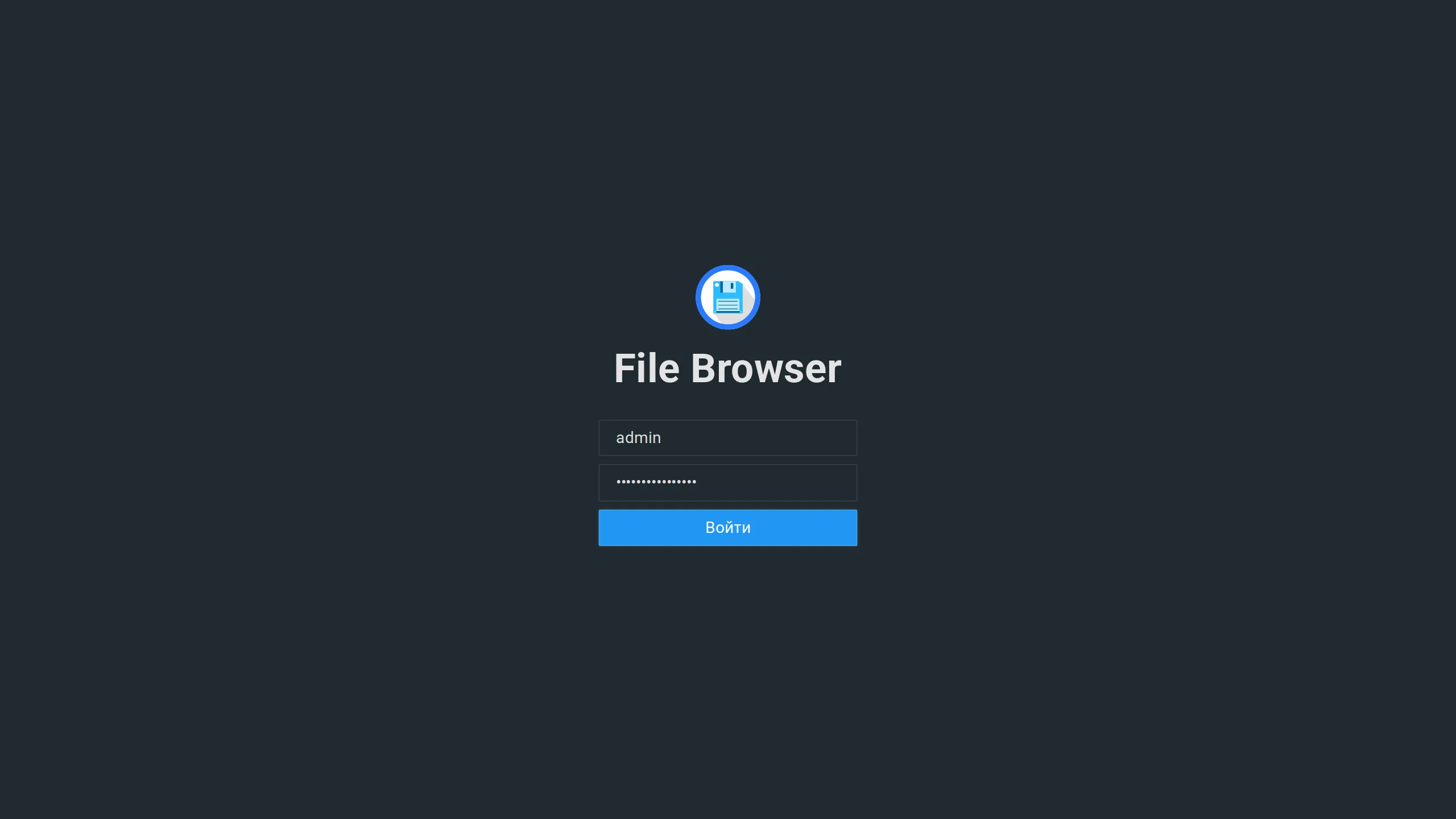
Заголовок раздела «Вход и работа с файлами»Панель слушает только 127.0.0.1. До настройки домена откройте её через SSH-туннель с вашего компьютера:
ssh -L 8080:127.0.0.1:8080 root@IP_СЕРВЕРАи зайдите на http://localhost:8080. Форма входа сама переключается на русский по языку браузера.
После входа интерфейс администратора может быть на английском. Язык меняется в Settings → Profile Settings → Language (после выбора нажмите Update).
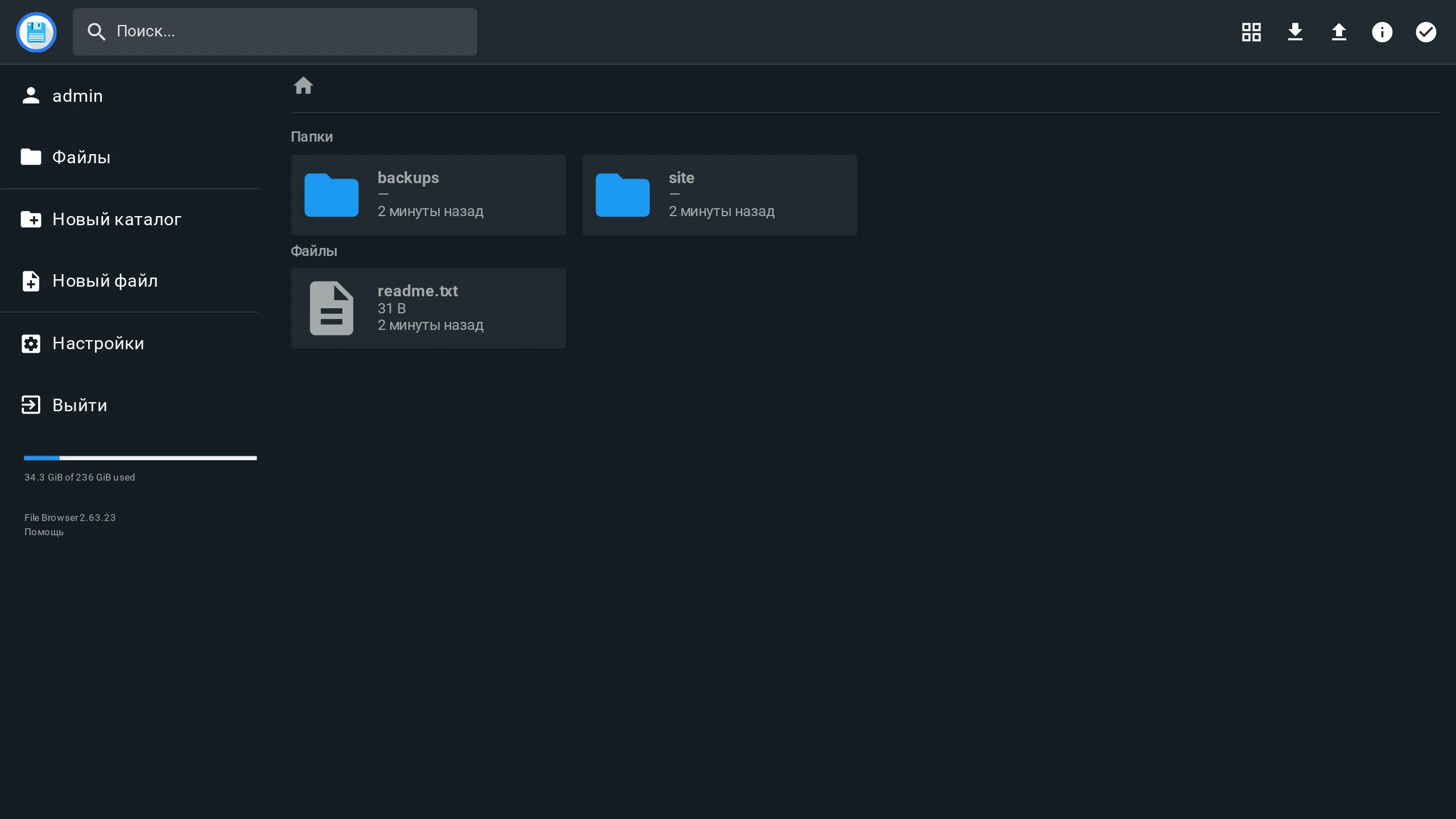
Основные действия:
- Новый каталог и Новый файл в меню слева.
- Загрузка через кнопку со стрелкой вверх или перетаскиванием файлов в окно.
- Клик по файлу выделяет его. Вверху появляются кнопки: поделиться, переименовать, копировать, переместить, удалить, скачать.
- Текстовые файлы открываются во встроенном редакторе.
Пользователи и их папки
Заголовок раздела «Пользователи и их папки»У каждого пользователя есть Область (scope): папка внутри /srv, выше которой он не поднимется.
- Откройте Настройки → Управление пользователями и нажмите Новый.
- Задайте Имя пользователя, Пароль и Область, например
/site. Пользователь увидит только содержимое/opt/filebrowser/srv/site. - В Права доступа оставьте только нужное: создание, удаление, скачивание, редактирование, переименование, ссылки. Галочку Администратор не ставьте.
- Нажмите Сохранить. File Browser попросит ввести ваш пароль, чтобы подтвердить действие.
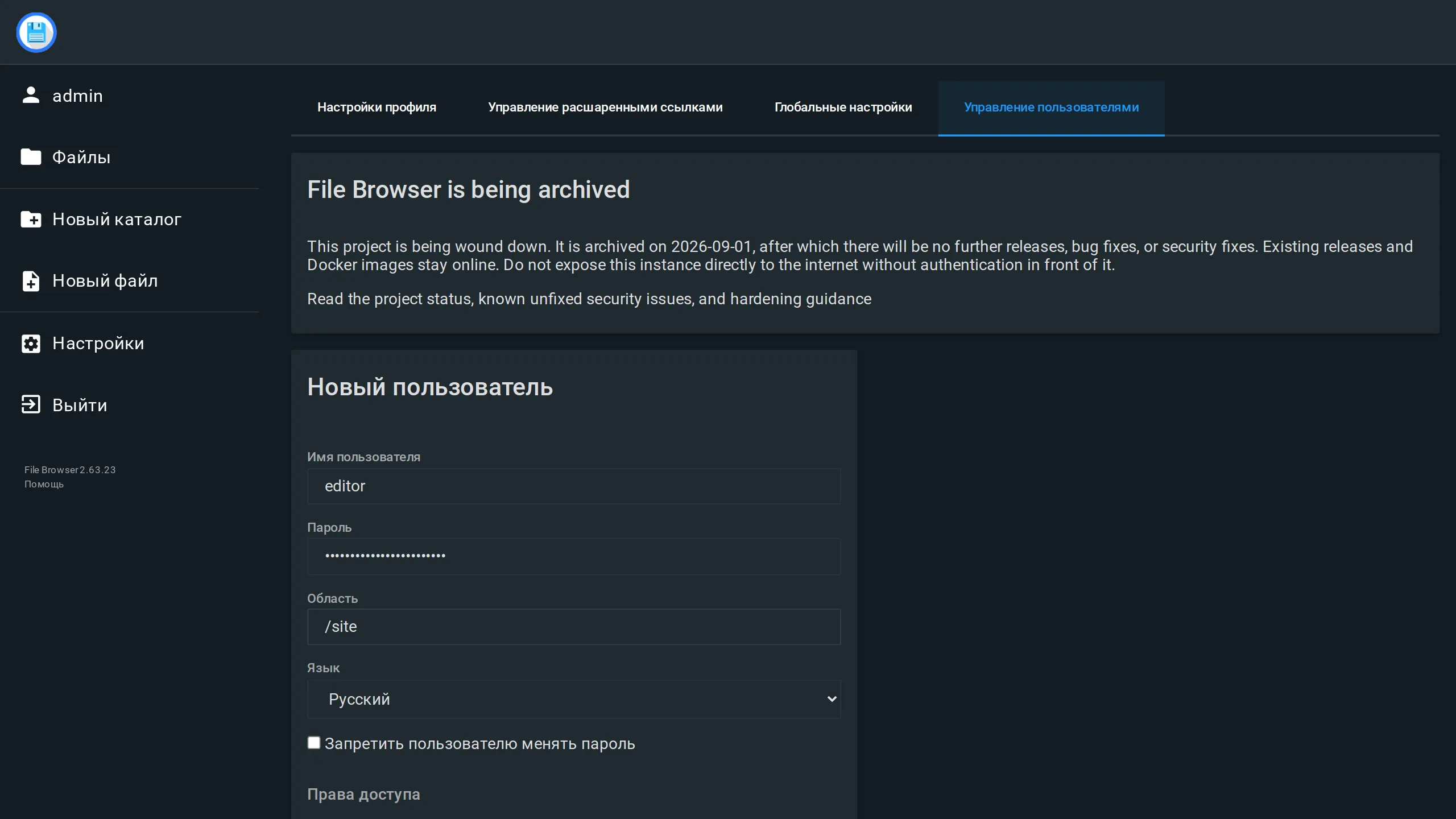
Проверено: пользователь с областью /site видит только файлы этой папки, а не весь /srv.
Ссылки для скачивания
Заголовок раздела «Ссылки для скачивания»- Выделите файл или папку и нажмите кнопку Поделиться вверху.
- В поле Время расшаренной ссылки задайте срок жизни (секунды, минуты, часы, дни). Значение
0создаёт постоянную ссылку. - При желании задайте Необязательный пароль.
- Нажмите Поделиться и скопируйте ссылку вида
https://files.example.com/share/AbCd1234.
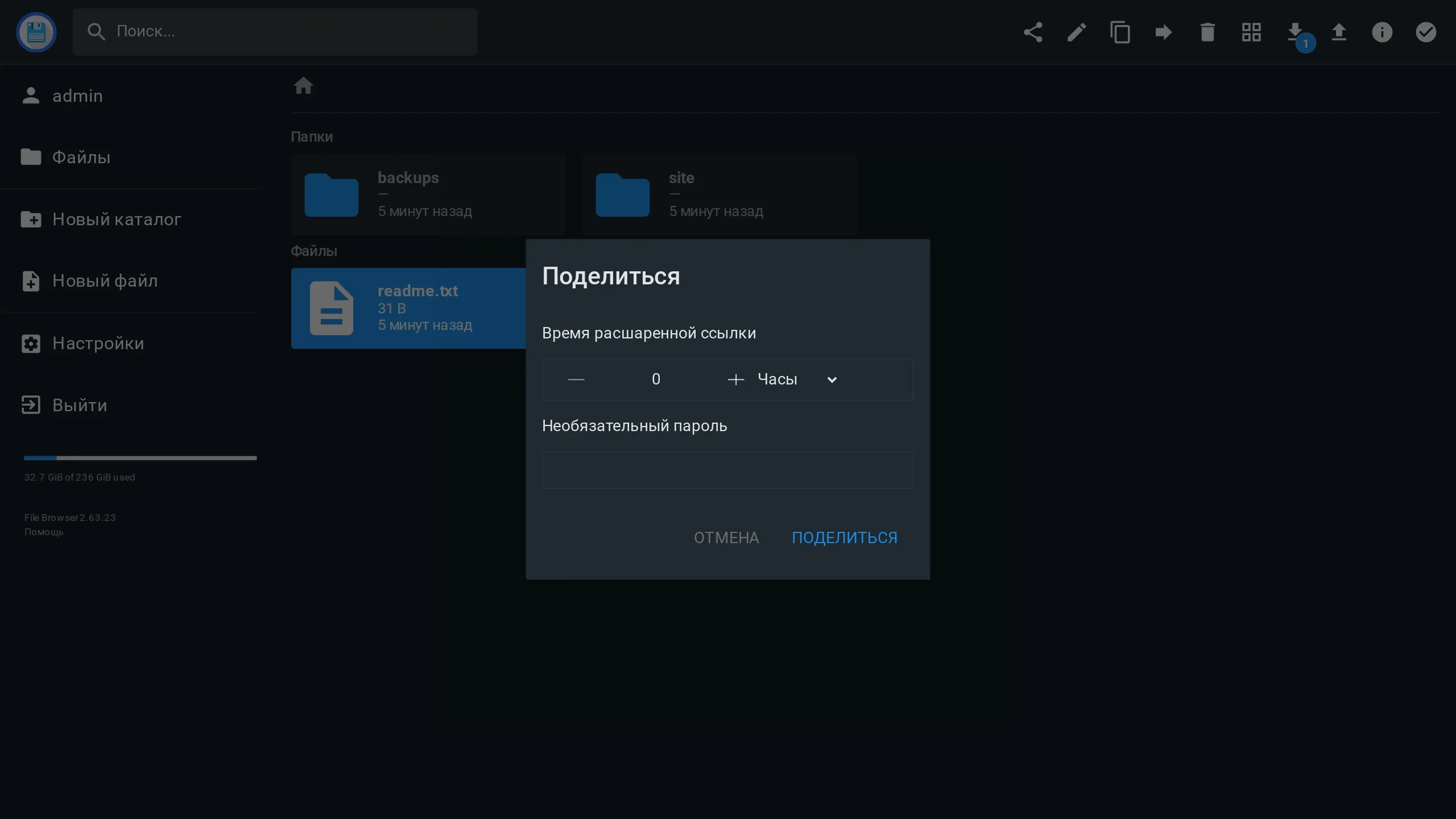
Ссылка открывается без входа в File Browser. Все активные ссылки видны и удаляются в Настройки → Управление расшаренными ссылками. Ставьте срок и удаляйте ссылки, когда они больше не нужны.
HTTPS и дополнительная авторизация
Заголовок раздела «HTTPS и дополнительная авторизация»File Browser хранит сессии в токенах, которые нельзя отозвать. Выход из аккаунта и смена пароля не делают старый токен недействительным до конца его срока. Поэтому поставьте перед ним Nginx с HTTPS и ограничьте доступ по IP.
Конфиг /etc/nginx/sites-available/filebrowser:
server {    listen 80;    server_name files.example.com;
    client_max_body_size 2G;
    location / {        allow 203.0.113.10;        deny all;
        proxy_pass http://127.0.0.1:8080;        proxy_set_header Host $host;        proxy_set_header X-Real-IP $remote_addr;        proxy_set_header X-Forwarded-For $proxy_add_x_forwarded_for;        proxy_set_header X-Forwarded-Proto $scheme;    }}
Замените 203.0.113.10 на ваш IP. client_max_body_size ограничивает размер загружаемого файла. Учтите, что ограничение по IP действует и на ссылки из раздела выше: они откроются только с разрешённых адресов.
ln -s /etc/nginx/sites-available/filebrowser /etc/nginx/sites-enabled/nginx -t && systemctl reload nginxcertbot --nginx -d files.example.comПодробнее: Nginx, Let’s Encrypt, DNS. Если IP у вас меняется, вместо allow используйте HTTP Basic Auth или VPN, например WireGuard.
Безопасность
Заголовок раздела «Безопасность»- Порт 8080 только на
127.0.0.1. В файрволе оставьте 22, 80 и 443. - Подключайте в
/srvодну рабочую папку, не/и не/root. - Не включайте выполнение команд (
Exec): у этой функции много известных уязвимостей. - Не входите в File Browser с чужих компьютеров: смена пароля не отзывает уже выданный токен.
- Подумайте о замене на поддерживаемое решение, например Nextcloud, если нужен доступ к файлам из интернета для многих людей.
Сохраняйте базу и настройки, а файлы из srv по вашим правилам:
cd /opt/filebrowserdocker compose stoptar -czf /root/filebrowser-$(date +%F).tar.gz database configdocker compose startХраните копии вне сервера: бэкапы.
Обновление
Заголовок раздела «Обновление»Новых версий не будет, но образ можно перекачать, если вы ставили его давно:
docker compose pull && docker compose up -dЧастые проблемы
Заголовок раздела «Частые проблемы»| Симптом | Причина и решение |
|---|---|
| Контейнер перезапускается, в логе ошибка доступа к базе | Папки не принадлежат UID 1000. Выполните chown -R 1000:1000 srv database config |
Не помню пароль admin |
Сбросьте командой users update admin --password при остановленном контейнере |
| Пароль не принимается при создании пользователя | Короче 12 символов |
| Большой файл не загружается через домен | Увеличьте client_max_body_size в Nginx |
| Пользователь видит чужие папки | Не задана Область или стоит галочка Администратор |
Ссылка открывает 403 у внешнего человека |
Его IP не входит в allow в Nginx. Передайте файл другим способом или добавьте адрес |