
Статья 133 из 141
Гайды
Syncthing на VPS: синхронизация файлов между сервером, компьютером и телефоном
Syncthing синхронизирует папки между вашими устройствами напрямую, без облачного сервиса посередине. Файлы передаются по зашифрованному TLS-соединению, устройства узнают друг друга по криптографическому ID. VPS в этой схеме работает как узел, который всегда онлайн: ноутбук и телефон синхронизируются через него, даже если не включены одновременно.
Syncthing не заменяет бэкап. Удалили файл на ноутбуке, и он удалится на сервере. Для защиты от этого есть версионирование папок (ниже) и обычные бэкапы.
Инструкция проверена на Ubuntu 24.04 с Syncthing v2.1 в ноябре 2026.
Что понадобится
Заголовок раздела «Что понадобится»| Ресурс | Значение |
|---|---|
| RAM | около 30 МБ на тесте с одной папкой; растёт с числом файлов |
| vCPU | 1 |
| Диск | объём ваших файлов плюс запас под версии |
| Софт | Docker и Compose |
Установить можно и из официального apt-репозитория Syncthing (apt.syncthing.net), тогда он работает как служба systemd. Ниже вариант с Docker.
| Порт | Протокол | Зачем |
|---|---|---|
| 22000 | TCP и UDP | синхронизация (UDP для QUIC) |
| 21027 | UDP | поиск устройств в локальной сети |
| 8384 | TCP | веб-интерфейс, только 127.0.0.1 |
На VPS локальной сети с вашими устройствами нет, поэтому 21027 открывать не обязательно. Откройте 22000 TCP и UDP:
ufw allow 22000/tcpufw allow 22000/udpПодробнее: файрвол, проверка портов.
Установка в Docker
Заголовок раздела «Установка в Docker»mkdir -p /opt/syncthing/data && cd /opt/syncthingchown -R 1000:1000 datanano docker-compose.ymlservices: syncthing: image: syncthing/syncthing:latest container_name: syncthing hostname: vps environment: - PUID=1000 - PGID=1000 - STGUIADDRESS= volumes: - ./data:/var/syncthing network_mode: host restart: unless-stoppeddocker compose up -dss -tlnp | grep syncthingЭто пример из официального README образа. network_mode: host рекомендуют разработчики: в сети Docker Syncthing не видит настоящие адреса и хуже находит устройства. Пустой STGUIADDRESS= означает «брать адрес интерфейса из конфига», а там по умолчанию 127.0.0.1:8384. Проверьте в выводе ss, что 8384 слушает только 127.0.0.1.
Если задать STGUIADDRESS=0.0.0.0:8384, интерфейс станет доступен всем, а поле адреса в настройках перестанет действовать. Мы проверили: интерфейс прямо предупреждает, что адрес переопределён в параметрах запуска.
Все данные и папки лежат в /opt/syncthing/data. Внутри контейнера это /var/syncthing, а ~ в путях папок означает именно его.
Вход в веб-интерфейс
Заголовок раздела «Вход в веб-интерфейс»Пробросьте порт через SSH с вашего компьютера:
ssh -L 8384:127.0.0.1:8384 root@IP_СЕРВЕРАОткройте http://localhost:8384. Подробнее: подключение по SSH.
При первом входе Syncthing спросит про анонимную статистику (можно ответить No). Язык переключается в меню с глобусом справа сверху: выберите Russian.
Пароль на интерфейс
Заголовок раздела «Пароль на интерфейс»Сразу задайте логин и пароль: Действия → Настройки → вкладка Интерфейс → поля Имя пользователя и Пароль → Сохранить. После сохранения Syncthing попросит войти.
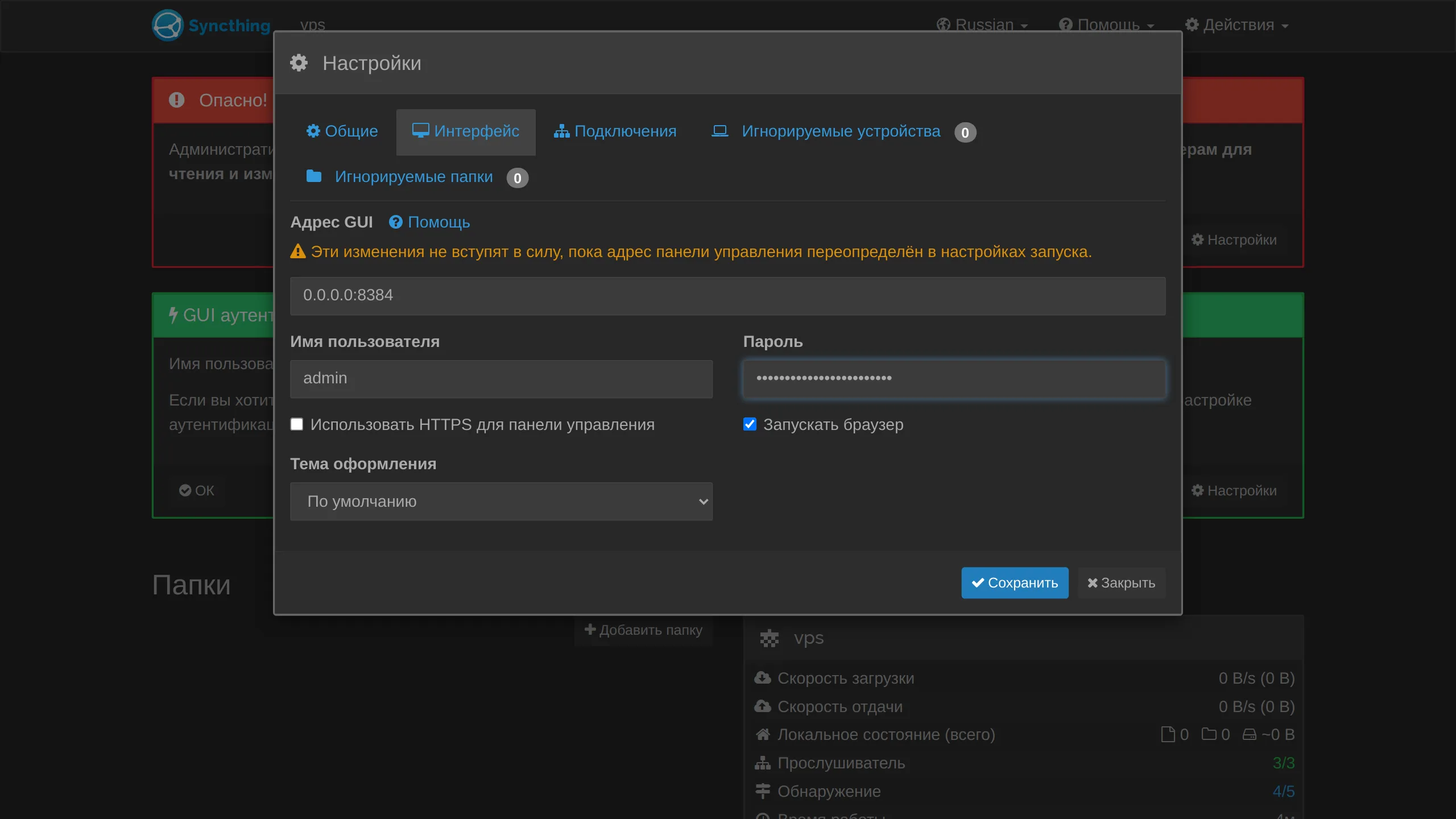
Пароль обязателен, даже если интерфейс доступен только через туннель. Без него любой процесс на сервере может управлять вашими папками.
Добавление устройства
Заголовок раздела «Добавление устройства»У каждого устройства свой ID. На сервере его можно посмотреть так:
docker compose exec syncthing syncthing device-idИли в интерфейсе: Действия → Показать ID.
- Установите Syncthing на компьютер (Windows, macOS, Linux) или телефон (Android).
- На сервере нажмите Добавить удалённое устройство.
- Вставьте ID второго устройства, задайте понятное имя и нажмите Сохранить.
- На втором устройстве сделайте то же самое с ID сервера. Связь появится, когда обе стороны добавили друг друга.
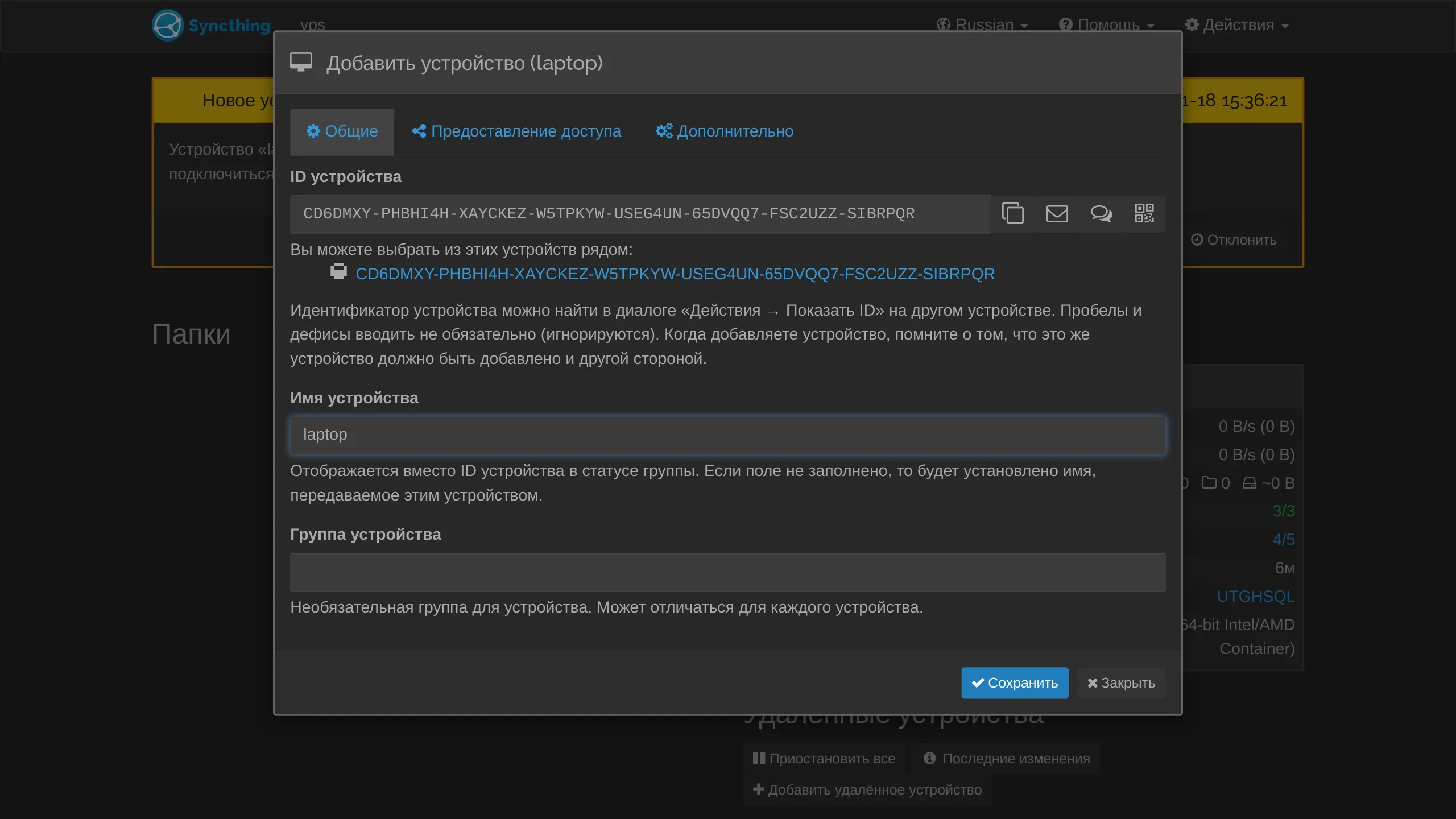
Если второе устройство уже пытается подключиться, сервер покажет сверху плашку «Новое устройство» с кнопкой добавления. Проверяйте ID в такой плашке: добавляйте только свои устройства.
На вкладке Дополнительно можно указать адрес вручную, например tcp://203.0.113.10:22000. Значение dynamic означает «найти автоматически».
Общая папка
Заголовок раздела «Общая папка»- Добавить папку.
- Название папки: любое, например «Документы».
- Путь к папке: например
/var/syncthing/docsили~/docs. - Вкладка Предоставление доступа: отметьте устройство, с которым синхронизировать.
- Сохранить.
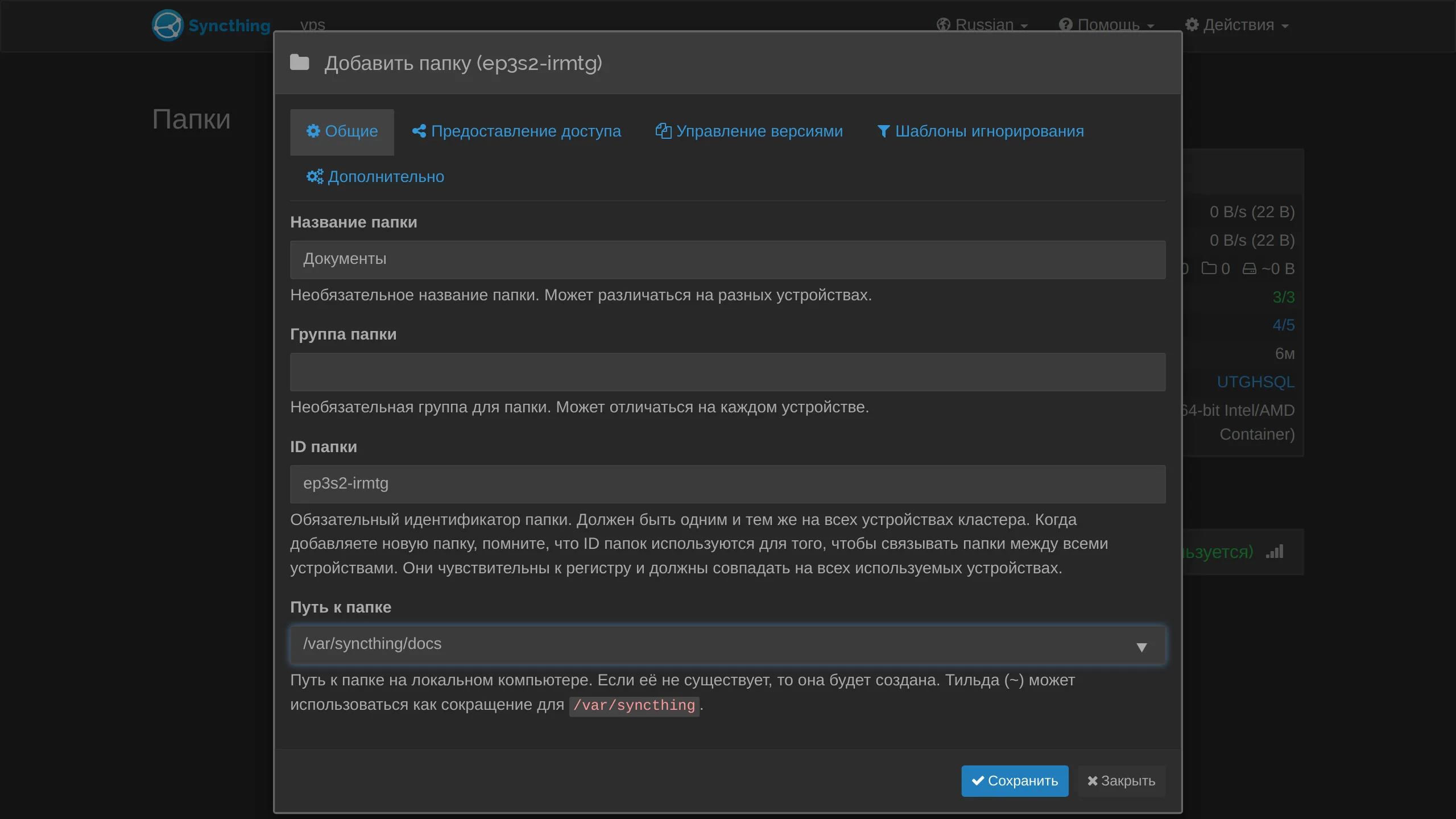
На втором устройстве появится предложение принять папку. Нажмите Добавить и выберите, куда её положить. ID папки должен совпадать на всех устройствах, Syncthing подставит его сам.
Полезные вкладки папки:
- Управление версиями: хранит старые и удалённые версии файлов в папке
.stversions. Включите его хотя бы на сервере. - Шаблоны игнорирования: исключения вроде
node_modulesили*.tmp. - Дополнительно → тип папки. По умолчанию «Отправить и получить». Если сервер должен только принимать копии, выберите вариант только для получения.
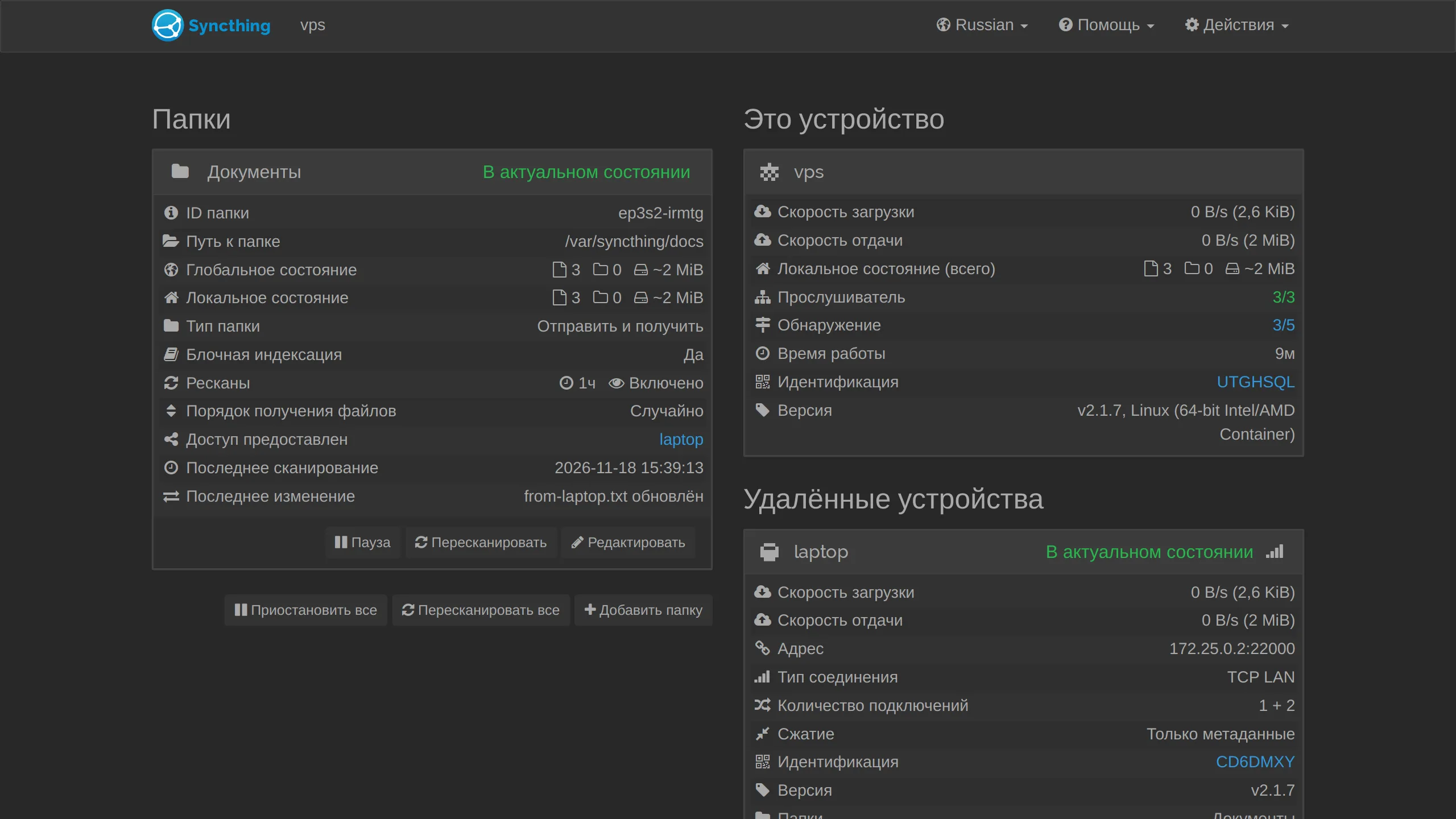
На тестовом сервере мы связали два узла и синхронизировали папку в обе стороны: файлы с сервера появились на втором узле, а файл со второго узла пришёл на сервер.
Обнаружение и ретрансляторы
Заголовок раздела «Обнаружение и ретрансляторы»- Глобальное обнаружение: устройства сообщают свои адреса публичным серверам обнаружения Syncthing и по ID находят друг друга.
- Ретрансляторы (relays): если прямое соединение невозможно (оба устройства за NAT), трафик идёт через публичный ретранслятор. Он видит только зашифрованные данные, но скорость обычно низкая.
У VPS есть публичный IP, поэтому при открытом порту 22000 устройства подключаются к нему напрямую. Статус соединения виден в карточке устройства, строка Тип соединения. Если там стоит relay, проверьте порт 22000 на сервере. Ретрансляторы и глобальное обнаружение можно выключить: Настройки → Подключения. Тогда на клиентах укажите адрес сервера вручную.
Обновление и бэкап
Заголовок раздела «Обновление и бэкап»cd /opt/syncthingdocker compose pull && docker compose up -dКлючи устройства и конфиг лежат в /opt/syncthing/data/config. Сохраните эту папку: без cert.pem и key.pem у сервера будет новый ID, и все устройства придётся добавлять заново.
Частые проблемы
Заголовок раздела «Частые проблемы»| Симптом | Причина и решение |
|---|---|
| Устройство «Отключено» | Не открыт 22000/tcp или не добавлены ID с обеих сторон. Проверьте ufw status и список устройств на обоих концах |
| Соединение идёт через relay, низкая скорость | Порт 22000 закрыт снаружи. Откройте его и укажите адрес tcp://IP:22000 вручную |
В логе Failed to create path for auto-accepted folder ... permission denied |
Автоприём папок пытается создать путь вне /var/syncthing. Принимайте папку вручную и указывайте путь внутри /var/syncthing |
permission denied при записи в папку |
Владелец папки на хосте не UID 1000. Выполните chown -R 1000:1000 /opt/syncthing/data |
| Изменения в поле адреса интерфейса не действуют | Адрес задан переменной STGUIADDRESS. Оставьте её пустой |
| Удалённые файлы пропали везде | Это нормальная синхронизация. Включите версионирование и делайте бэкапы |