
Статья 127 из 141
Гайды
code-server на VPS: VS Code в браузере через Docker, пароль, HTTPS и расширения
code-server — это VS Code, который работает на сервере и открывается в браузере. Редактор, терминал, Git и расширения живут на VPS, а вы подключаетесь с любого компьютера или планшета. Удобно, если нужно писать код или править конфиги прямо на сервере, без локальной среды.
Статья проверена на code-server 4.145.2 (VS Code 1.145.2), ноябрь 2026.
Что понадобится
Заголовок раздела «Что понадобится»| Ресурс | Минимум |
|---|---|
| RAM | 1 ГБ, лучше 2 ГБ: расширения вроде Python заметно добавляют |
| vCPU | 2 |
| Диск | 2 ГБ плюс ваши проекты |
| ПО | Docker и Docker Compose или Ubuntu для установки скриптом |
Для доступа извне нужен поддомен с A-записью на IP сервера (DNS) и Nginx.
Вариант 1. Docker Compose
Заголовок раздела «Вариант 1. Docker Compose»Контейнер работает от пользователя coder с UID 1000. Создайте каталоги и отдайте их этому пользователю:
mkdir -p /opt/code-server/{config,local,project}cd /opt/code-serverchown -R 1000:1000 config local projectnano compose.yamlservices: code-server: image: codercom/code-server:latest restart: unless-stopped user: "1000:1000" ports: - "127.0.0.1:8080:8080" volumes: - ./config:/home/coder/.config - ./local:/home/coder/.local - ./project:/home/coder/project| Путь в контейнере | Что там |
|---|---|
/home/coder/.config |
code-server/config.yaml с паролем |
/home/coder/.local |
настройки редактора и установленные расширения |
/home/coder/project |
ваши файлы, они же /opt/code-server/project на сервере |
docker compose up -ddocker compose logsВ логе будут строки HTTP server listening on http://0.0.0.0:8080/ и Using password from /home/coder/.config/code-server/config.yaml.
Учтите: редактор видит только подключённые папки. Внутри контейнера нет компиляторов и интерпретаторов, кроме базовых (git, sudo есть, python3 нет). Для разработки на конкретном языке либо соберите свой образ на основе codercom/code-server, либо ставьте code-server скриптом прямо на сервер.
Вариант 2. Официальный скрипт
Заголовок раздела «Вариант 2. Официальный скрипт»Скрипт сам определяет систему и на Ubuntu ставит deb-пакет с GitHub. Сначала можно посмотреть, что он сделает:
curl -fsSL https://code-server.dev/install.sh | sh -s -- --dry-runУстановка и запуск как службы от вашего пользователя:
curl -fsSL https://code-server.dev/install.sh | shsudo systemctl enable --now code-server@$USERТак code-server работает с правами этого пользователя и видит его домашний каталог и все установленные на сервере программы. Не запускайте его от root: создайте обычного пользователя.
При первом запуске code-server создаёт файл config.yaml со случайным паролем:
cat /opt/code-server/config/code-server/config.yamlПри установке скриптом файл лежит в ~/.config/code-server/config.yaml.
bind-addr: 127.0.0.1:8080auth: passwordpassword: СЛУЧАЙНЫЙ_ПАРОЛЬcert: falseЧтобы задать свой пароль, замените значение password на длинную случайную строку и перезапустите code-server (docker compose restart или sudo systemctl restart code-server@$USER). Сгенерировать пароль:
openssl rand -base64 24Вместо открытого пароля можно указать хеш в поле hashed-password, он важнее поля password. Никогда не ставьте auth: none на сервере, доступном из сети.
Nginx, HTTPS и WebSocket
Заголовок раздела «Nginx, HTTPS и WebSocket»code-server держит соединение с браузером через WebSocket. Без заголовков Upgrade и Connection редактор откроется, но сразу потеряет связь с сервером.
Конфиг /etc/nginx/sites-available/code-server:
server {    listen 80;    server_name code.example.com;
location / { proxy_pass http://127.0.0.1:8080/; proxy_set_header Host $http_host; proxy_set_header Upgrade $http_upgrade; proxy_set_header Connection upgrade; proxy_set_header Accept-Encoding gzip; }}ln -s /etc/nginx/sites-available/code-server /etc/nginx/sites-enabled/nginx -t && systemctl reload nginxcertbot --nginx -d code.example.comHTTPS обязателен: без него пароль уходит открытым текстом, а часть функций браузера (буфер обмена, service worker для веб-представлений расширений) работает только на защищённых страницах. Подробнее: Let’s Encrypt.
Первый вход
Заголовок раздела «Первый вход»Откройте https://code.example.com, введите пароль из config.yaml и нажмите Submit.
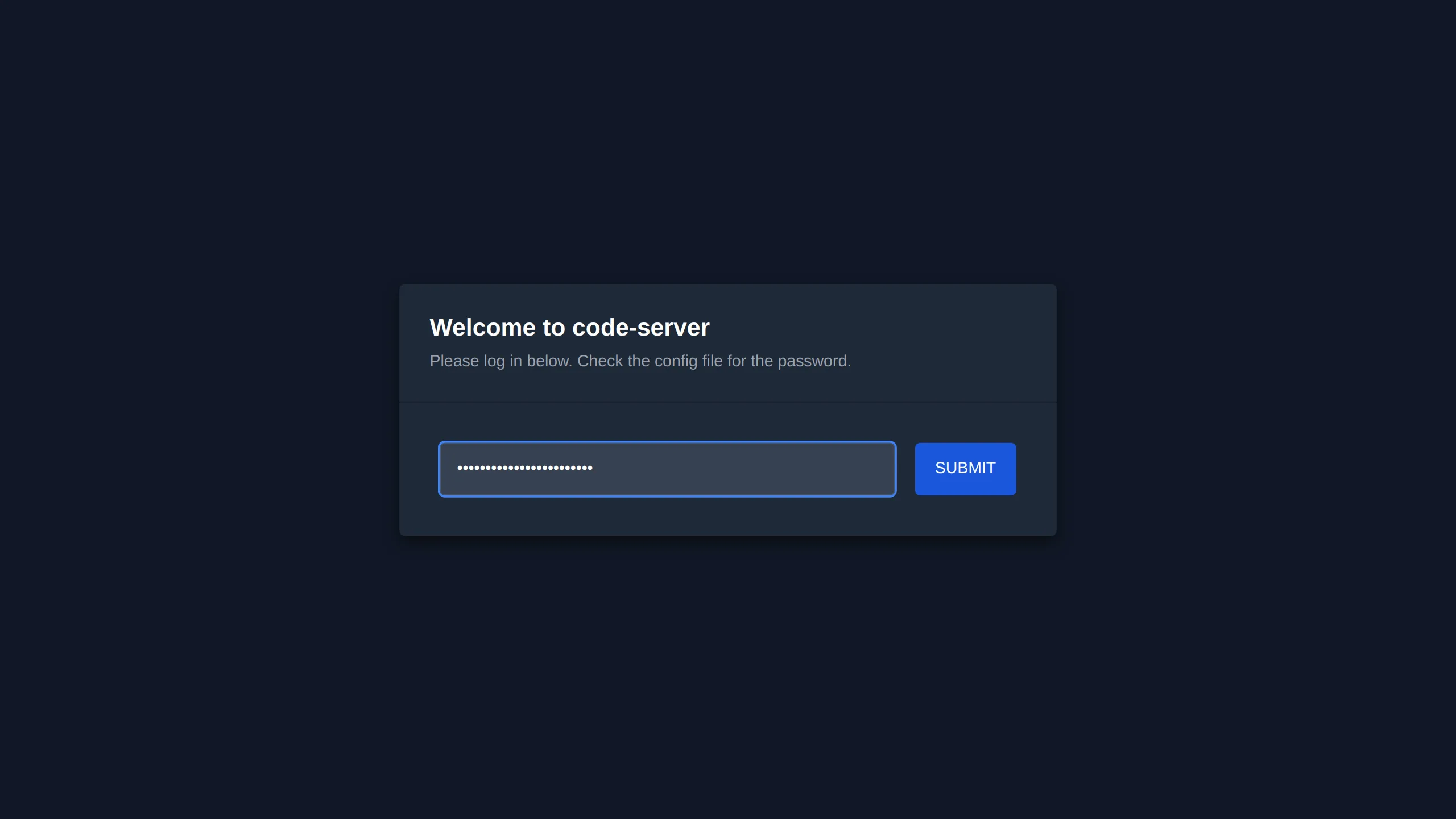
Чтобы сразу открыть нужную папку, добавьте её в адрес: https://code.example.com/?folder=/home/coder/project.
При первом открытии папки VS Code включает Restricted Mode: можно читать и править файлы, но терминал, задачи и часть расширений выключены. Когда вы откроете терминал (Ctrl+`), редактор спросит Do you trust the authors of the files in this folder?. Для своих файлов нажмите Trust Folder & Continue.
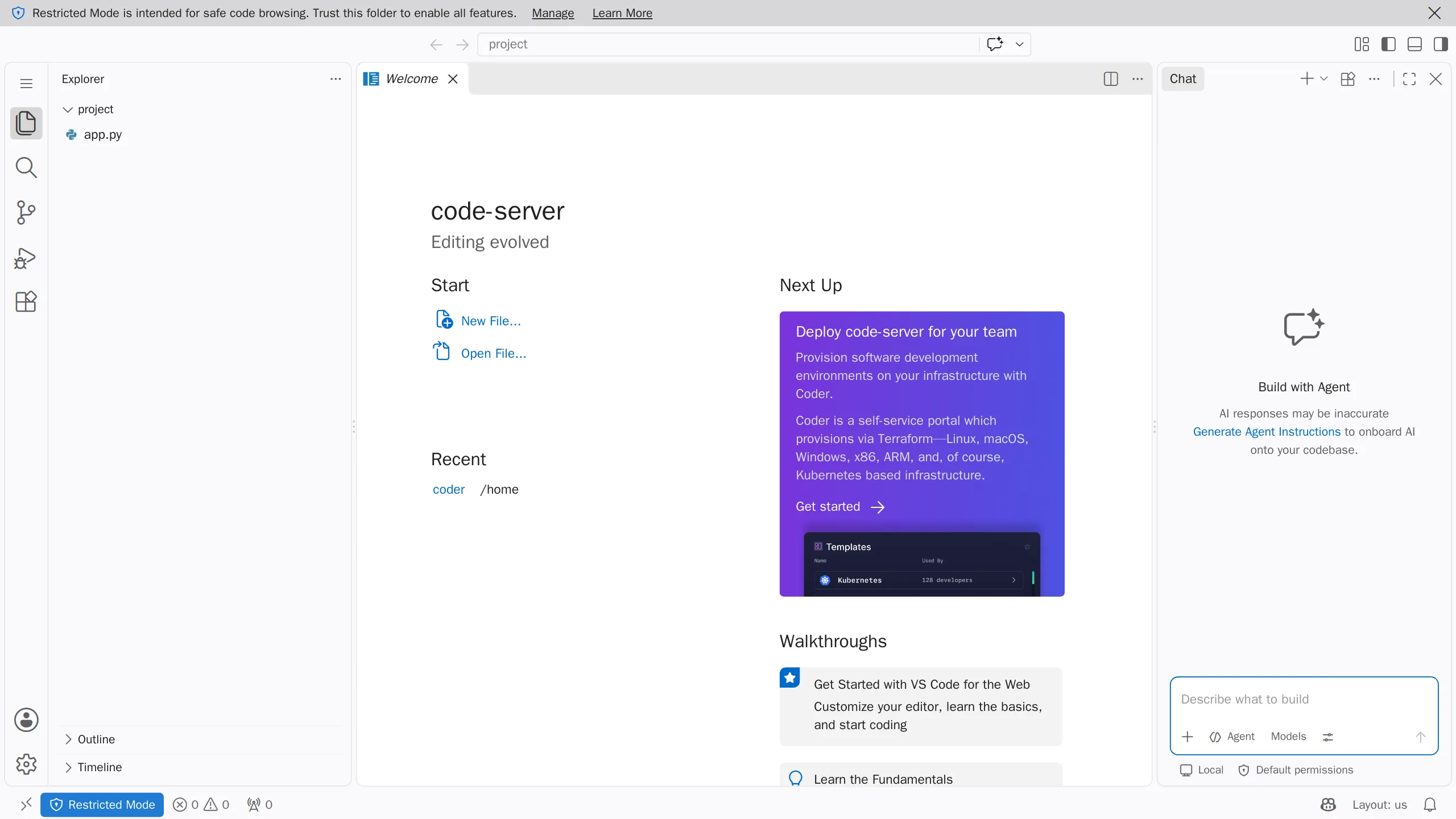
Интерфейс на английском. Русский включается расширением Russian Language Pack: установите его и выполните команду Configure Display Language из палитры Ctrl+Shift+P.
Расширения
Заголовок раздела «Расширения»code-server берёт расширения из Open VSX, а не из магазина Microsoft. Большинство популярных расширений там есть, но некоторые фирменные (например, Pylance или Remote-SSH) отсутствуют.
Установить можно на панели Extensions (Ctrl+Shift+X) или из командной строки:
docker compose exec code-server code-server --install-extension ms-python.pythondocker compose exec code-server code-server --list-extensions --show-versionsПроверено: команда установила ms-python.python вместе с зависимостями ms-python.debugpy и ms-python.vscode-python-envs.
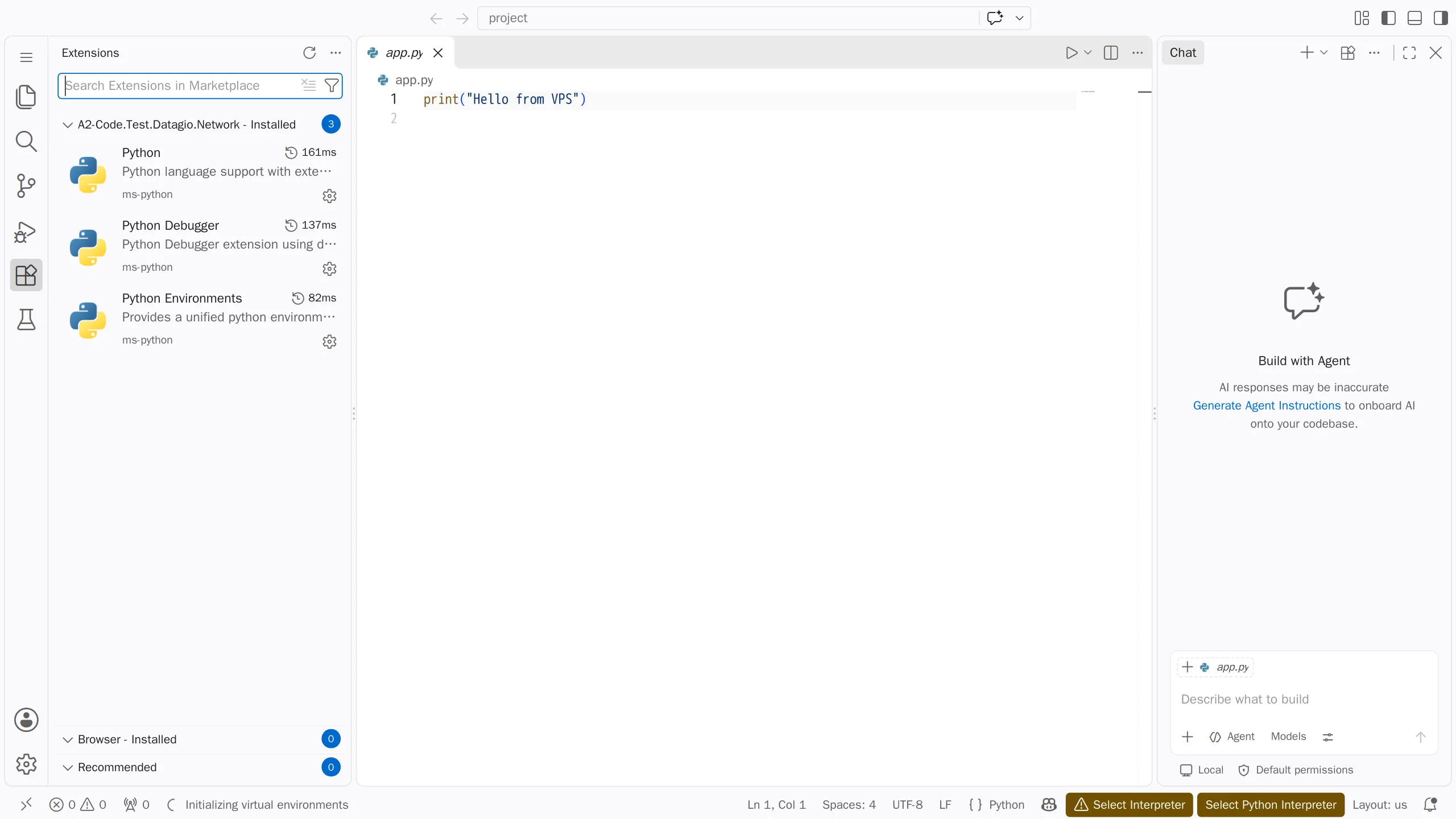
При установке скриптом команды те же, только без docker compose exec code-server.
Работа с файлами сервера
Заголовок раздела «Работа с файлами сервера»- В Docker-варианте редактор видит только
/opt/code-server/project. Подключайте нужные каталоги отдельными строками вvolumes, например- /var/www/site:/home/coder/site, и выдавайте права UID 1000. - Не подключайте
/и/var/run/docker.sock: это даст полный доступ к серверу всем, кто узнает пароль. - Встроенный терминал работает внутри контейнера, а не на хосте.
- Git настройте внутри code-server:
git config --global user.nameиuser.email, ключи для GitHub держите отдельные, не ключ root сервера.
Безопасность
Заголовок раздела «Безопасность»- Порт 8080 только на
127.0.0.1. В файрволе оставьте 22, 80 и 443. - Пароль длинный и случайный. Терминал в code-server даёт выполнять любые команды, поэтому утечка пароля равна доступу к серверу.
- Добавьте в Nginx ограничение по IP (
allow ВАШ_IP; deny all;) или HTTP Basic Auth. - Подключите fail2ban и вход по SSH-ключам на сам сервер.
Обновление и бэкап
Заголовок раздела «Обновление и бэкап»Docker:
cd /opt/code-serverdocker compose pull && docker compose up -dПри установке скриптом запустите его ещё раз, он поставит новую версию, затем sudo systemctl restart code-server@$USER.
Для бэкапа сохраняйте config (пароль), local (настройки и расширения) и, главное, project:
tar -czf /root/code-server-$(date +%F).tar.gz -C /opt/code-server config local projectКод лучше дополнительно хранить в Git-репозитории. Про копии вне сервера: бэкапы.
Частые проблемы
Заголовок раздела «Частые проблемы»| Симптом | Причина и решение |
|---|---|
| Редактор открывается и пишет о потере соединения | В Nginx нет заголовков Upgrade и Connection |
Контейнер не запускается, permission denied |
Папки не принадлежат UID 1000. Выполните chown -R 1000:1000 config local project |
| Пароль не подходит | Смотрите актуальный config.yaml, после правки перезапустите контейнер |
| Терминал не открывается, в строке состояния Restricted Mode | Доверьтесь папке: Trust Folder & Continue |
| Нужное расширение не находится | Его нет в Open VSX. Скачайте .vsix и поставьте через --install-extension путь/к/файлу.vsix, если лицензия это позволяет |
python3: not found в терминале |
В образе нет интерпретатора. Соберите свой образ или используйте установку скриптом |
| Не хватает памяти, процесс убивается | Добавьте swap или перейдите на тариф с 2 ГБ RAM |