
Нужен свой VPN на VPS? Поставьте 3X-UI и поднимите VLESS + Reality за несколько минут.
Что такое 3X-UI и зачем нужен свой VPN-сервер
3X-UI это бесплатная панель управления прокси-сервером, через которую можно поднять свой VPN на VPS за считанные минуты. Если вы устали от медленных публичных VPN, ограничений по трафику и утечек данных, собственный VPN на базе 3X-UI решает все эти проблемы.
Панель поддерживает современные протоколы: VLESS, VMess, Trojan, ShadowSocks и WireGuard. Главный плюс тут в поддержке Reality, которая делает ваш VPN-трафик неотличимым от обычного HTTPS. Для обхода блокировок в 2024-2025 году это критически важно.
Почему стоит сделать свой VPN, а не покупать подписку
- Полный контроль. Никто не логирует ваш трафик
- Скорость. Весь канал сервера принадлежит вам
- Надёжность. Ваш IP не в чёрных списках, как у публичных VPN
- Раздача доступа. Можно создать аккаунты для семьи и друзей с лимитами трафика
- Цена. VPS от 290₽/мес дешевле любой VPN-подписки
Возможности панели 3X-UI
- Мультиязычный интерфейс: русский, английский, китайский и другие языки
- Все популярные протоколы: VMess, VLESS, Trojan, ShadowSocks, WireGuard
- Управление пользователями, можно создавать сколько угодно аккаунтов
- Гибкие лимиты по трафику, сроку действия, количеству устройств
- Встроенное управление SSL-сертификатами
- Статистика трафика по каждому пользователю в реальном времени
- Встроенные фильтры для блокировки рекламы и маршрутизация трафика
- VLESS + Reality для эффективного обхода DPI и блокировок
Как установить 3X-UI на VPS-сервер
Быстрая установка для клиентов Datagio
При заказе сервера: выберите опцию "3X-UI" в выпадающем меню при оформлении. После активации VPS вы сразу получите данные для входа в панель, установка полностью автоматическая.
На уже работающем сервере: откройте панель управления ВМ, выберите сервер, нажмите "Меню" > "Запустить скрипт" > "3X-UI". Включите опцию "Отправить письмо", и данные для входа придут на почту.
Ручная установка 3X-UI (Ubuntu, Debian, CentOS)
Подключитесь к серверу по SSH и выполните одну команду:
bash <(curl -Ls https://raw.githubusercontent.com/mhsanaei/3x-ui/master/install.sh)
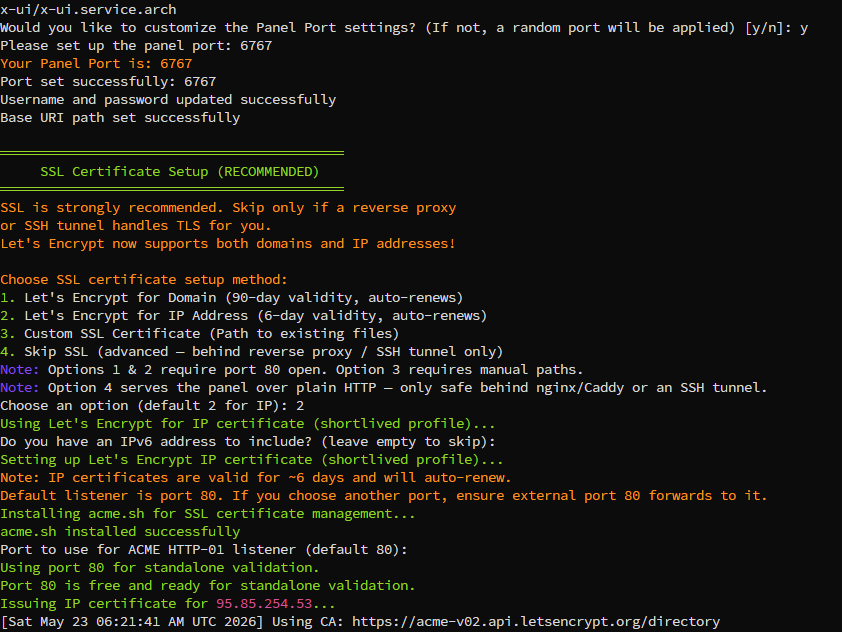
Во время установки:
- На вопрос об изменении настроек введите
y(это повысит безопасность) - Укажите нестандартный порт панели (не оставляйте дефолтный)
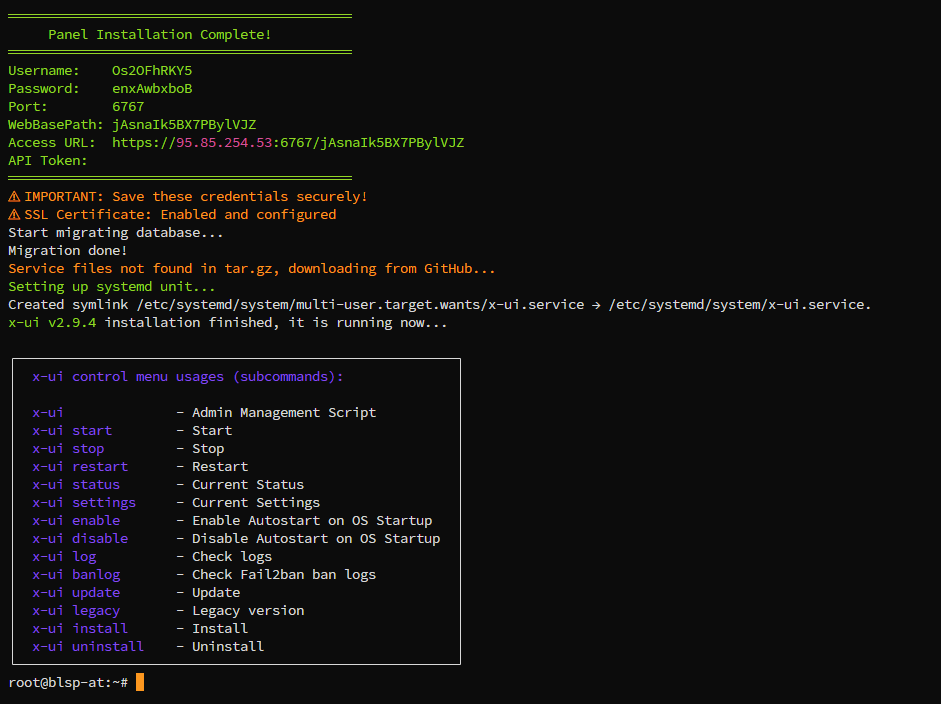
Установка занимает 1-2 минуты. После завершения вы получите ссылку для входа в веб-панель.
Установка конкретной версии 3X-UI
Если нужна определённая версия (например, v1.7.9):
VERSION=v1.7.9 && bash <(curl -Ls "https://raw.githubusercontent.com/mhsanaei/3x-ui/$VERSION/install.sh") $VERSION
Установка 3X-UI через Docker
- Установите Docker:
bash <(curl -sSL https://get.docker.com)
- Клонируйте репозиторий:
git clone https://github.com/mhsanaei/3x-ui.git
cd 3x-ui

- Запустите контейнер:
docker compose up -d
Альтернативный способ запуска одной командой:
docker run -itd \
  -e XRAY_VMESS_AEAD_FORCED=false \
  -v $PWD/db/:/etc/x-ui/ \
  -v $PWD/cert/:/root/cert/ \
  --network=host \
  --restart=unless-stopped \
  --name 3x-ui \
  ghcr.io/mhsanaei/3x-ui:latest
Настройка SSL-сертификата для 3X-UI
SSL-сертификат нужен для шифрования соединения с панелью и для работы некоторых протоколов.
Способ 1: Через встроенный ACME
- Убедитесь, что домен направлен на ваш сервер (A-запись в DNS)
- Выполните команду
x-uiв терминале - Выберите "Управление SSL-сертификатами"
- Доступные опции:
- Получить SSL, то есть выпустить новый сертификат
- Отозвать, то есть аннулировать сертификат
- Принудительное продление, если нужно обновить до истечения срока
- Показать домены, чтобы увидеть список всех сертификатов на сервере
- Настройка путей для указания сертификата для панели
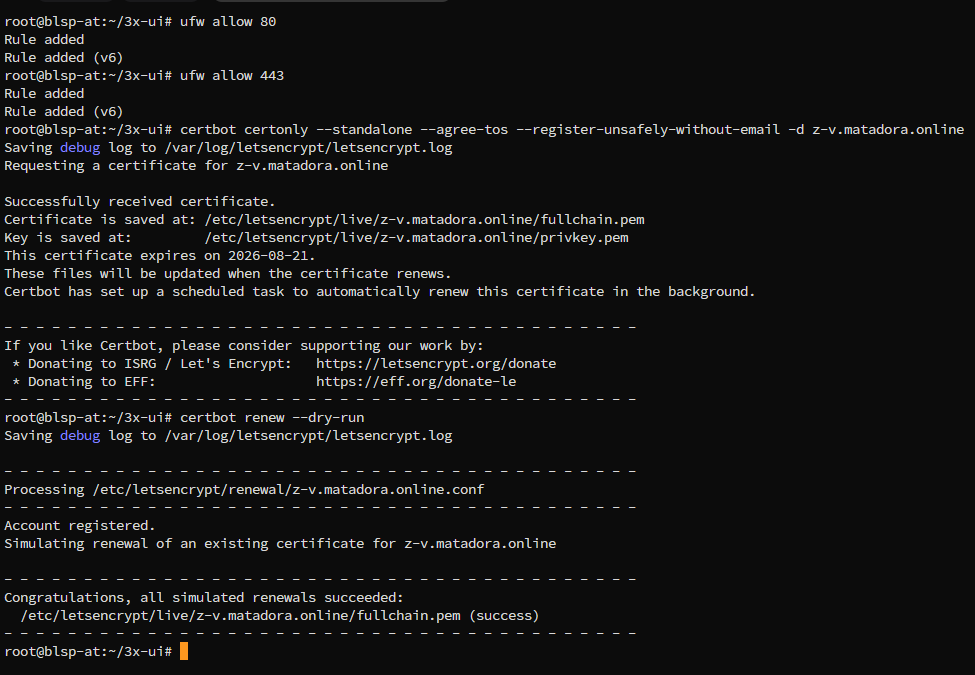
Способ 2: Через Certbot
apt-get install certbot -y
certbot certonly --standalone --agree-tos --register-unsafely-without-email -d yourdomain.com
certbot renew --dry-run
Замените
yourdomain.comна ваш домен.
Первый вход в панель 3X-UI
- Введите в терминале команду
x-ui - Выберите опцию
10 - Скопируйте
Access URLи откройте в браузере - Войдите, используя
usernameиpasswordиз консоли
Настройка VLESS + Reality. Лучший протокол для обхода блокировок
VLESS + Reality это самая эффективная связка для обхода DPI-блокировок в России и других странах. Трафик маскируется под обычное HTTPS-соединение с популярным сайтом, и обнаружить его практически невозможно.
Пошаговая настройка VLESS Reality в 3X-UI
- Перейдите в раздел Inbounds
- Нажмите Add Inbound
- Введите название в поле "Remark" (например, "VLESS Reality")
- Выберите протокол VLESS
- В поле безопасности выберите Reality
- Укажите
uTLSкак chrome - В поле "Dest" введите
dl.google.com:443 - В поле "SNI" введите
dl.google.com - Нажмите Get New Cert для генерации ключей
- Нажмите Create
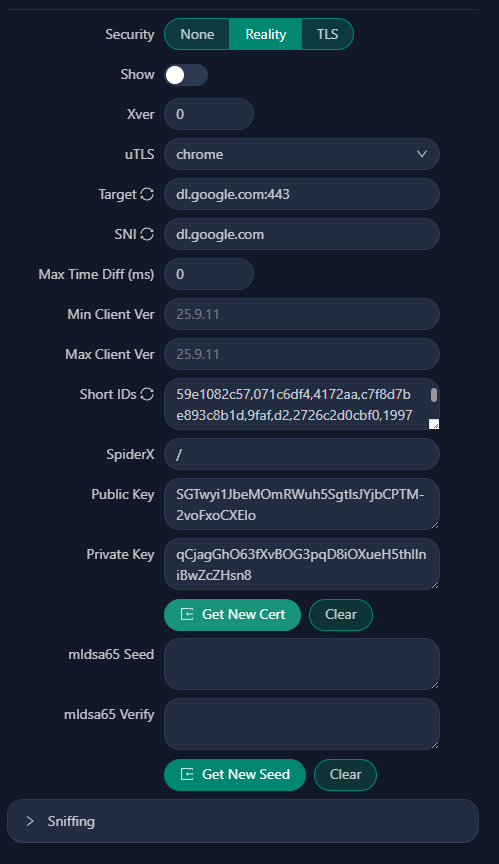
Reality маскирует трафик под обращение к Google, поэтому ваш VPN становится неотличимым от обычного интернет-серфинга.
Настройка лимитов для подключений
Для каждого Inbound можно задать:
- Лимит трафика в гигабайтах (0 = безлимит)
- Срок действия в днях
- Лимит IP-адресов, то есть максимум одновременных подключений
- Быстрое включение/выключение без удаления
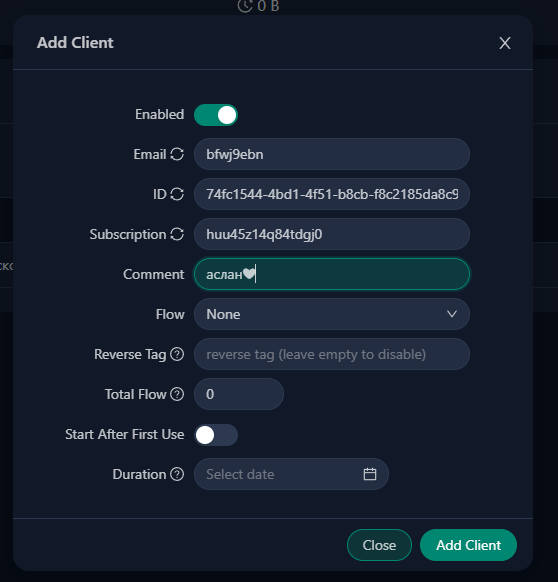
Как добавить пользователей в 3X-UI
- В разделе Inbounds нажмите
+рядом с подключением - Выберите Add Client
- Заполните параметры:
- Email/Name для удобного обозначения пользователя
- Traffic Limit для лимита трафика
- Expiry Date, до какой даты действует доступ
- ID генерируется автоматически
Каждый пользователь получит свой QR-код и ссылку для подключения.
Как подключиться к своему VPN. Приложения для всех устройств
VPN-клиенты для Windows, macOS и Linux
| Приложение | Платформы |
|---|---|
| Happ | Windows, macOS, Linux |
| Hiddify | Windows, macOS, Linux |
| NekoRay | Windows, Linux |
VPN-клиенты для Android
| Приложение | Где скачать |
|---|---|
| Happ | Google Play Store |
| Hiddify | Google Play Store |
| v2rayNG | Google Play Store |
VPN-клиенты для iOS (iPhone, iPad)
| Приложение | Где скачать |
|---|---|
| Happ | App Store |
| FoXray | App Store |
| v2box | App Store |
| ShadowRocket | App Store |
Как подключиться к VPN
- Установите любое приложение из таблицы выше
- В панели 3X-UI найдите QR-код нужного пользователя
- Отсканируйте QR-код в приложении или скопируйте ссылку подключения
- Нажмите "Подключиться"
Мониторинг и статистика трафика
В веб-панели 3X-UI доступна подробная статистика:
- Общий трафик, суммарное потребление всех пользователей
- Трафик по пользователям, кто сколько скачал и отдал
- Активные соединения, кто подключён прямо сейчас
- Сроки подписок, когда заканчивается доступ
- IP-адреса, с каких устройств подключаются пользователи
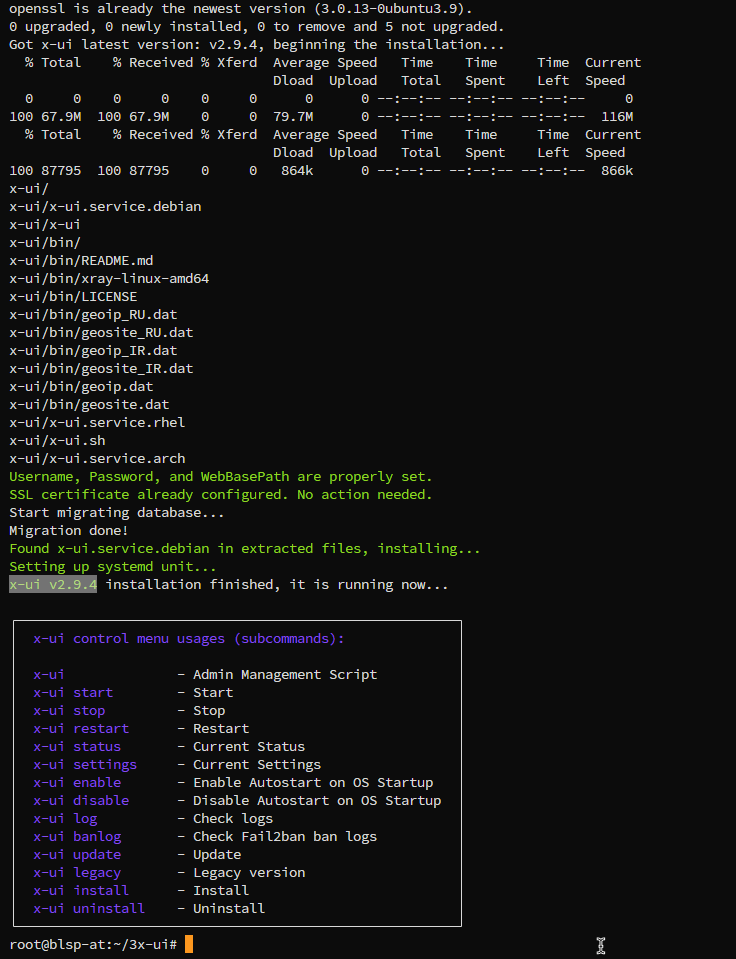
Как обновить 3X-UI
Обычная установка
bash <(curl -Ls https://raw.githubusercontent.com/mhsanaei/3x-ui/master/install.sh)
Docker
cd 3x-ui
docker compose down
docker compose pull 3x-ui
docker compose up -d
Решение проблем с 3X-UI
Параметры по умолчанию
| Параметр | Значение |
|---|---|
| Порт панели | 2053 |
| База данных | /etc/x-ui/x-ui.db |
| Конфиг Xray | /usr/local/x-ui/bin/config.json |
Расширенные настройки Xray
Через панель можно настроить:
- Блокировку рекламы и трекеров
- Фильтрацию по странам (заблокировать трафик из определённых стран)
- Блокировку доменов
- Маршрутизацию трафика Google, Netflix, Spotify, ChatGPT через WARP
WARP в 3X-UI
Начиная с версии v2.1.0 WARP встроен в панель и не требует отдельной установки. Просто активируйте нужную конфигурацию в настройках.