
После покупки VPS первый шаг — подключение по SSH. Инструкция для Windows, macOS и Linux.
Подключение к серверу по SSH
После создания сервера вы получите данные для подключения: IP-адрес, логин и пароль.
Linux / macOS
Откройте терминал и выполните:
ssh root@ваш_ip_адрес
При первом подключении подтвердите отпечаток ключа, набрав yes.

Windows
Через встроенный SSH-клиент (Windows 10+)
Откройте PowerShell или CMD:
ssh root@ваш_ip_адрес
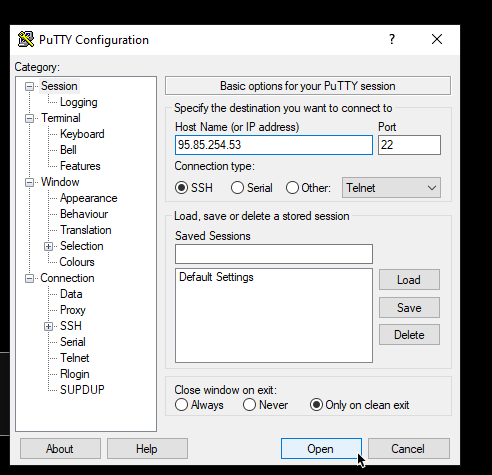
Через PuTTY
- Скачайте и установите PuTTY
- В поле Host Name введите IP-адрес сервера
- Убедитесь, что порт стоит 22, а тип соединения SSH
- Нажмите Open
- Введите логин (
root) и пароль
Подключение по SSH-ключу
Для повышенной безопасности лучше использовать SSH-ключи вместо паролей.
Генерация ключа
ssh-keygen -t ed25519 -C "your_email@example.com"
Копирование ключа на сервер
ssh-copy-id root@ваш_ip_адрес
После этого вы сможете подключаться без ввода пароля.
После настройки SSH-ключей рекомендуем отключить вход по паролю для повышения безопасности.